Logo Viện ĐT YHDP & YTCC
CẨM NANG CÂU HỎI THƯỜNG GẶP (FAQ) & HƯỚNG DẪN THAO TÁC TRỰC QUAN
VIỆN ĐÀO TẠO Y HỌC DỰ PHÒNG VÀ Y TẾ CÔNG CỘNG — TRƯỜNG ĐẠI HỌC Y HÀ NỘI (https://daotao.spmph.edu.vn)
📥 Tải Cẩm nang FAQ (.docx) 📘 Sổ tay 54 Cửa sổ (HDSD) 🎓 Vào Cổng Học viên
HƯỚNG DẪN TRỰC QUAN TỪNG BƯỚC — CẬP NHẬT: 07/11/2026

Chuỗi 20 Câu hỏi Thường gặp (FAQ) kèm Hình ảnh Khoanh vùng & Đánh số Thao tác 1 → 2 → 3 → 4

Mỗi tình huống dưới đây đều đính kèm Hình ảnh giao diện thực tế từ hệ thống https://daotao.spmph.edu.vn đã được khoanh khung đỏ và đánh số bước 1, 2, 3, 4 tương ứng chính xác với từng thao tác để Sinh viên Đại học, Học viên Sau đại học (BSNT, CKI, CKII, ThS, TS), Đơn vị cử đi học và Cán bộ Phòng Tài chính – Kế toán, Phòng ĐT–NCKH, Giảng viên tra cứu tức thì.

PHẦN I. CÂU HỎI THƯỜNG GẶP DÀNH CHO SINH VIÊN ĐẠI HỌC, HỌC VIÊN SAU ĐẠI HỌC & ĐƠN VỊ CỬ ĐI HỌC

10 Tình huống Thực tế (HV-01 → HV-10)
CÂU HỎI HV-01 Tài khoản & Đăng nhập Đối tượng: Sinh viên & Học viên SĐH

Làm thế nào để đăng nhập Cổng Người học 360° (nguoidung.spmph.edu.vn) bằng Mã học viên, Số CCCD hoặc Google Mail và tự đổi mật khẩu?

Đường dẫn / Vị trí thao tác trên hệ thống: https://nguoidung.spmph.edu.vn ➔ Tự động điều hướng vào Cổng Người học 360° (/my/academic)
Mở Trang Đăng nhập →
1
Bước 1 — Nhập Tên đăng nhập đa phương thức (Ô số 1 màu đỏ)
Truy cập https://nguoidung.spmph.edu.vn. Tại ô 'Mã học viên / Số CCCD / Email / SĐT', nhập Mã học viên (ví dụ: MHM26001, 01260127), hoặc nhập Số CCCD 12 chữ số, hoặc Email cá nhân đã đăng ký với Viện.
2
Bước 2 — Nhập Mật khẩu mặc định = Ngày sinh DDMMYYYY (Ô số 2 màu đỏ)
Nhập mật khẩu mặc định là 8 chữ số Ngày tháng năm sinh theo định dạng DDMMYYYY viết liền không dấu gạch chéo (ví dụ: sinh ngày 02/02/1992 thì nhập 02021992).
3
Bước 3 — Bấm 'Đăng nhập hệ thống' hoặc 'Đăng nhập bằng Google Mail' (Ô số 3 màu đỏ)
Bấm nút màu đỏ đô 'ĐĂNG NHẬP HỆ THỐNG' (hoặc chọn 'Đăng nhập bằng Google Mail' nếu email của bạn đã khớp trong hồ sơ người học) để vào thẳng Cổng Thông tin Học viên 4 Tab (/my/academic).
4
Bước 4 — Đổi mật khẩu riêng & Cập nhật SĐT/Email nhận HĐĐT (Ô số 4 màu đỏ)
Sau khi vào /my/academic, bấm nút '[ 🔒 Đổi mật khẩu & Liên hệ ]' ở góc trên bên phải để đặt mật khẩu bảo mật cá nhân và kiểm tra chính xác Số điện thoại / Email nhận thông báo gạch nợ và Hóa đơn điện tử.
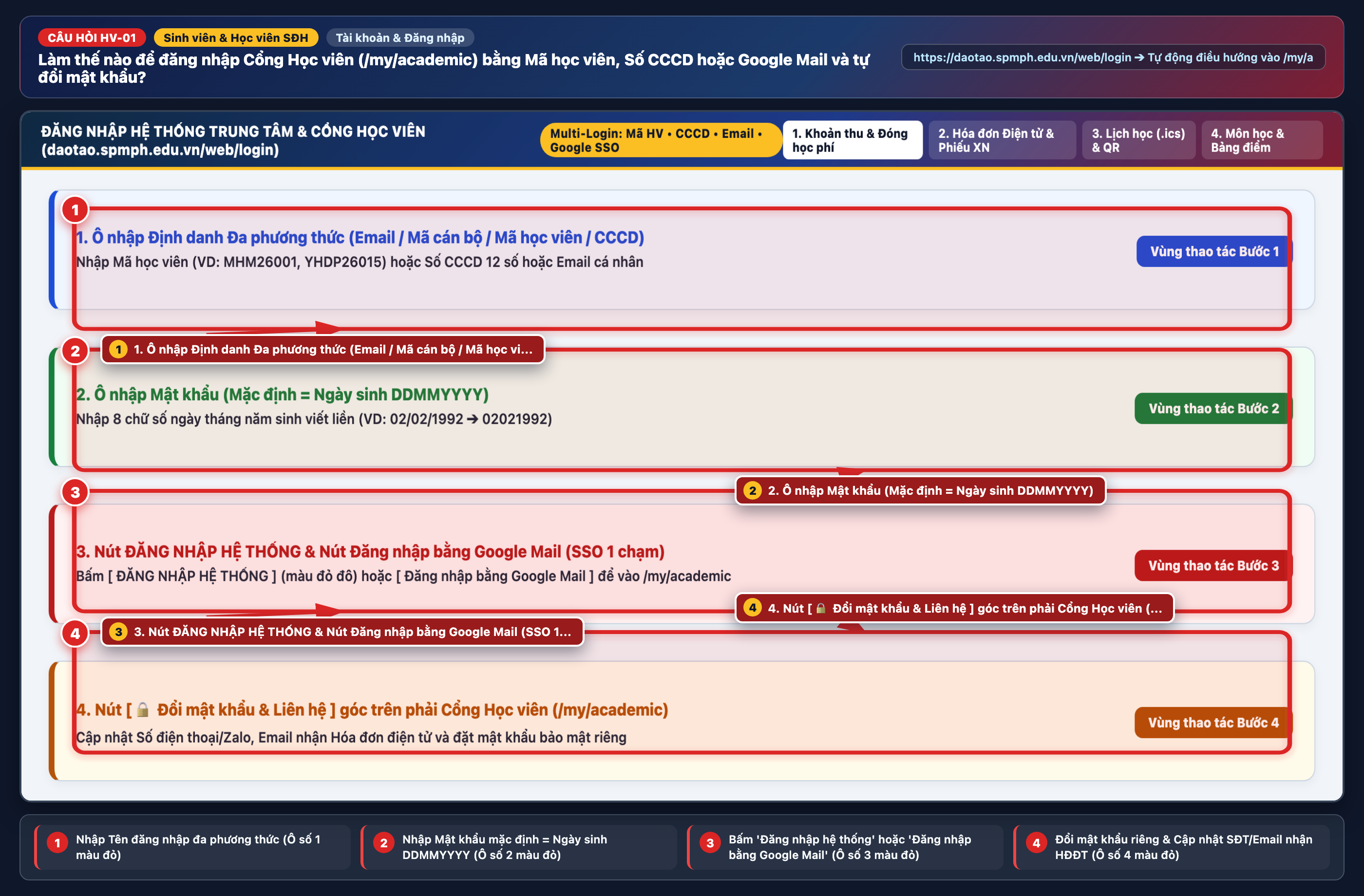
Hình minh họa trực quan (HV-01): Các ô khoanh đỏ và số 1 → 2 → 3 → 4 trên hình khớp với từng bước hướng dẫn ở trên Bấm vào hình để phóng to 2K
Làm thế nào để đăng nhập Cổng Người học 360° (nguoidung.spmph.edu.vn) bằng Mã học viên, Số CCCD hoặc Google Mail và tự đổi mật khẩu?
Lưu ý & Kinh nghiệm thực tế: Nếu quên mật khẩu hoặc ngày sinh trong hồ sơ chưa khớp, học viên liên hệ Giáo vụ Bộ môn hoặc Phòng Đào tạo – NCKH để được cấp lại mật khẩu mặc định chỉ với 1 cú nhấp chuột.
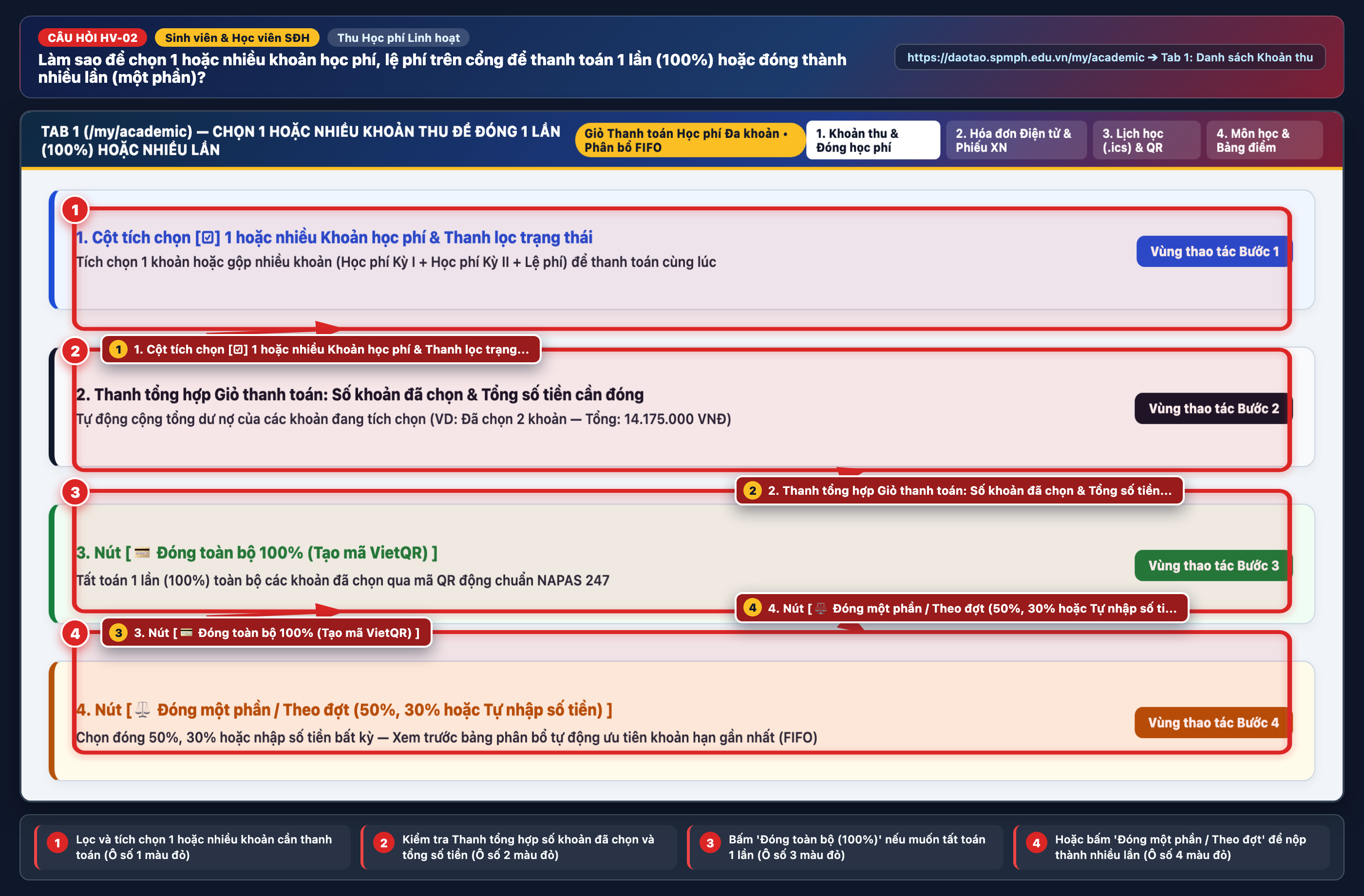
CÂU HỎI HV-02 Thu Học phí Linh hoạt Đối tượng: Sinh viên & Học viên SĐH

Làm sao để chọn 1 hoặc nhiều khoản học phí, lệ phí trên cổng để thanh toán 1 lần (100%) hoặc đóng thành nhiều lần (một phần)?

Đường dẫn / Vị trí thao tác trên hệ thống: https://daotao.spmph.edu.vn/my/academic ➔ Tab 1: Danh sách Khoản thu & Đóng học phí
Mở Tab 1 (Khoản thu & Đóng học phí) →
1
Bước 1 — Lọc và tích chọn 1 hoặc nhiều khoản cần thanh toán (Ô số 1 màu đỏ)
Tại bảng 'Danh sách các Khoản Học phí & Lệ phí', hệ thống tích chọn sẵn các khoản còn nợ. Bạn có thể giữ nguyên toàn bộ để đóng gộp nhiều khoản cùng lúc, hoặc bỏ tích để chỉ chọn 1 hay một vài khoản muốn đóng trước (ví dụ: Học phí học kỳ + Lệ phí đầu khóa).
2
Bước 2 — Kiểm tra Thanh tổng hợp số khoản đã chọn và tổng số tiền (Ô số 2 màu đỏ)
Quan sát thanh công cụ tổng hợp ngay dưới bảng: hệ thống tự động cộng tổng số khoản đang tích chọn và hiển thị chính xác tổng số tiền còn phải đóng.
3
Bước 3 — Bấm 'Đóng toàn bộ (100%)' nếu muốn tất toán 1 lần (Ô số 3 màu đỏ)
Nếu đóng đủ 100% các khoản đã tích chọn, bấm nút xanh lá '[ 💳 Đóng toàn bộ 100% (Tạo mã VietQR) ]' để hệ thống sinh ngay mã QR định danh khớp đúng tổng tiền.
4
Bước 4 — Hoặc bấm 'Đóng một phần / Theo đợt' để nộp thành nhiều lần (Ô số 4 màu đỏ)
Nếu muốn chia nhỏ đóng nhiều lần, bấm nút '[ ⚖️ Đóng một phần / Theo đợt (50%, 30% hoặc Tự nhập) ]'. Trong cửa sổ mở ra, chọn mức 50%, 30%, 5.000.000 đ hoặc gõ số tiền bất kỳ — bảng phân bổ tự động ưu tiên trừ vào khoản có hạn nộp gần nhất trước (FIFO) và giữ phần dư còn lại cho lần đóng tiếp theo.
Hình minh họa trực quan (HV-02): Các ô khoanh đỏ và số 1 → 2 → 3 → 4 trên hình khớp với từng bước hướng dẫn ở trên Bấm vào hình để phóng to 2K
Làm sao để chọn 1 hoặc nhiều khoản học phí, lệ phí trên cổng để thanh toán 1 lần (100%) hoặc đóng thành nhiều lần (một phần)?
Lưu ý & Kinh nghiệm thực tế: Học viên có thể thanh toán nhiều lần cho cùng một khoản thu: sau mỗi lần chuyển khoản, cột 'Đã đóng' và thanh tiến trình % tự động tăng lên, cột 'Còn phải đóng' tự động giảm tương ứng.
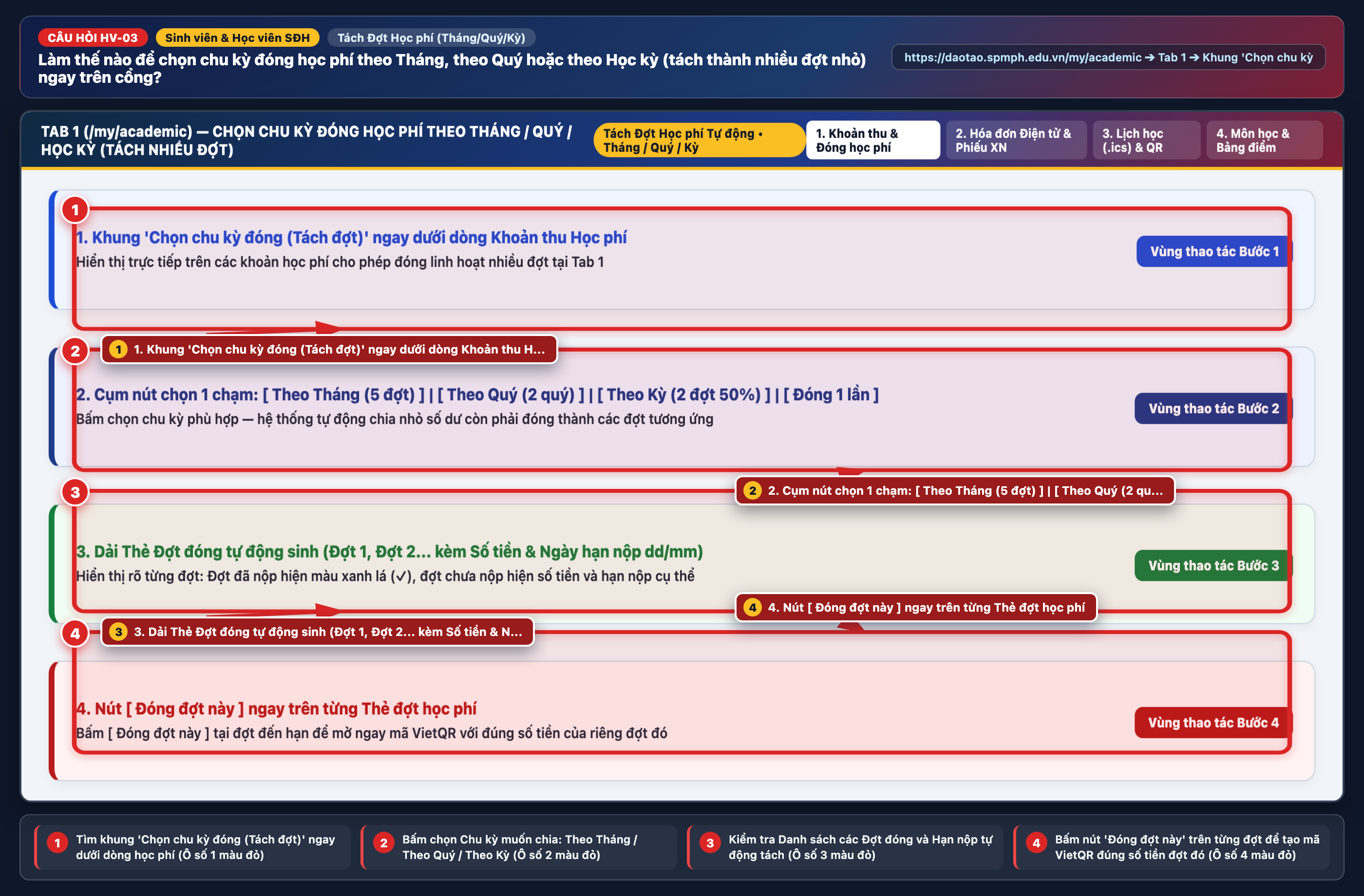
CÂU HỎI HV-03 Tách Đợt Học phí (Tháng/Quý/Kỳ) Đối tượng: Sinh viên & Học viên SĐH

Làm thế nào để chọn chu kỳ đóng học phí theo Tháng, theo Quý hoặc theo Học kỳ (tách thành nhiều đợt nhỏ) ngay trên cổng?

Đường dẫn / Vị trí thao tác trên hệ thống: https://daotao.spmph.edu.vn/my/academic ➔ Tab 1 ➔ Khung 'Chọn chu kỳ đóng (Tách đợt)' dưới khoản học phí
Mở Khung Tách Đợt Học phí →
1
Bước 1 — Tìm khung 'Chọn chu kỳ đóng (Tách đợt)' ngay dưới dòng học phí (Ô số 1 màu đỏ)
Đối với các khoản học phí được Phòng TCKT cho phép đóng linh hoạt theo đợt, ngay bên dưới tên khoản thu trên Tab 1 sẽ hiển thị thanh công cụ 'Chọn chu kỳ đóng (Tách đợt)'.
2
Bước 2 — Bấm chọn Chu kỳ muốn chia: Theo Tháng / Theo Quý / Theo Kỳ (Ô số 2 màu đỏ)
Bấm 1 chạm vào chu kỳ phù hợp với kế hoạch tài chính cá nhân: '[ Theo Tháng (5 đợt) ]' (mỗi tháng đóng 20%), '[ Theo Quý (2 quý) ]' (mỗi quý 50%), '[ Theo Kỳ (2 đợt 50%) ]' hoặc '[ Đóng 1 lần (100%) ]'.
3
Bước 3 — Kiểm tra Danh sách các Đợt đóng và Hạn nộp tự động tách (Ô số 3 màu đỏ)
Hệ thống lập tức tách khoản học phí thành các thẻ Đợt 1, Đợt 2... (giữ nguyên các đợt đã đóng trước đó và chia đều số dư còn nợ cho các đợt tiếp theo kèm ngày hạn nộp cụ thể).
4
Bước 4 — Bấm nút 'Đóng đợt này' trên từng đợt để tạo mã VietQR đúng số tiền đợt đó (Ô số 4 màu đỏ)
Tại đợt đến hạn cần nộp (ví dụ: Đợt 1 — Tháng 1), chỉ cần bấm nút '[ Đóng đợt này ]' ngay trên thẻ đợt đó. Hệ thống tự động mở mã VietQR với đúng số tiền của riêng đợt đó mà không cần gõ tay.
Hình minh họa trực quan (HV-03): Các ô khoanh đỏ và số 1 → 2 → 3 → 4 trên hình khớp với từng bước hướng dẫn ở trên Bấm vào hình để phóng to 2K
Làm thế nào để chọn chu kỳ đóng học phí theo Tháng, theo Quý hoặc theo Học kỳ (tách thành nhiều đợt nhỏ) ngay trên cổng?
Lưu ý & Kinh nghiệm thực tế: Khi bạn hoàn thành thanh toán cho một đợt, thẻ của đợt đó sẽ tự động chuyển sang màu xanh lá kèm dấu tích hoàn tất, giúp bạn theo dõi rõ ràng lộ trình đóng học phí từng tháng/quý trong suốt học kỳ.
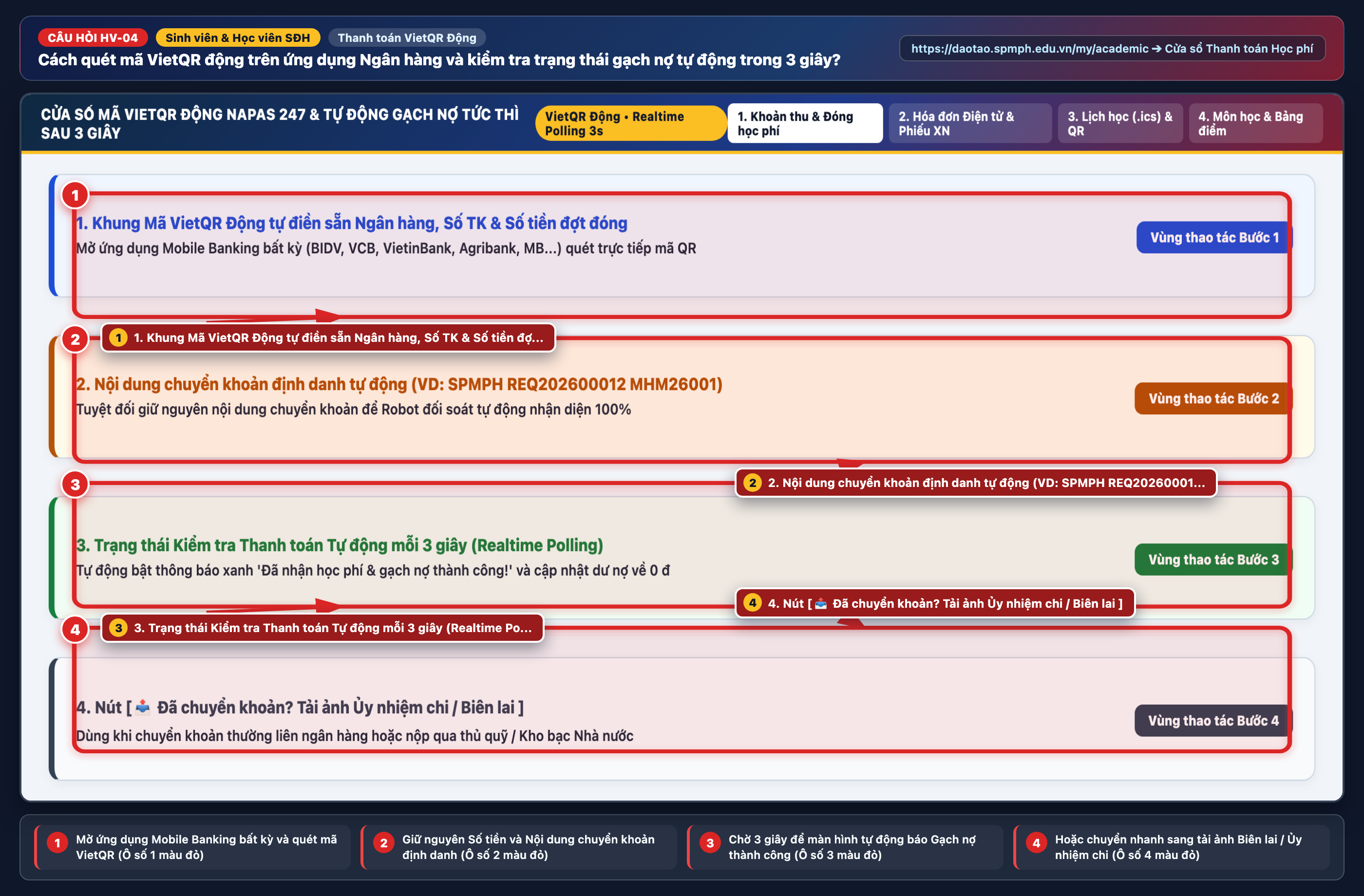
CÂU HỎI HV-04 Thanh toán VietQR Động Đối tượng: Sinh viên & Học viên SĐH

Cách quét mã VietQR động trên ứng dụng Ngân hàng và kiểm tra trạng thái gạch nợ tự động trong 3 giây?

Đường dẫn / Vị trí thao tác trên hệ thống: https://daotao.spmph.edu.vn/my/academic ➔ Cửa sổ Thanh toán Học phí qua Mã VietQR Động
Tạo Mã VietQR Thanh toán →
1
Bước 1 — Mở ứng dụng Mobile Banking bất kỳ và quét mã VietQR (Ô số 1 màu đỏ)
Sau khi bấm nút thanh toán, cửa sổ VietQR hiển thị mã QR chuẩn NAPAS 247. Mở ứng dụng ngân hàng trên điện thoại (BIDV SmartBanking, VCB Digibank, VietinBank iPay, Agribank, MB, Techcombank...) và quét trực tiếp mã QR trên màn hình.
2
Bước 2 — Giữ nguyên Số tiền và Nội dung chuyển khoản định danh (Ô số 2 màu đỏ)
Kiểm tra thông tin tự động điền trên điện thoại: Ngân hàng thụ hưởng của Viện, Số tiền nộp và đặc biệt tuyệt đối giữ nguyên Nội dung chuyển khoản có chứa mã định danh (ví dụ: SPMPH REQ202600012 MHM26001) để Robot nhận diện tự động 100%.
3
Bước 3 — Chờ 3 giây để màn hình tự động báo Gạch nợ thành công (Ô số 3 màu đỏ)
Ngay khi xác nhận chuyển tiền trên điện thoại, hệ thống tự động kiểm tra trạng thái mỗi 3 giây (Realtime Polling), bật thông báo xanh 'Đã nhận học phí & gạch nợ thành công!' và tự làm mới số dư nợ về 0 đ.
4
Bước 4 — Hoặc chuyển nhanh sang tải ảnh Biên lai / Ủy nhiệm chi (Ô số 4 màu đỏ)
Trong trường hợp chuyển khoản thường liên ngân hàng hoặc nộp qua thủ quỹ/Kho bạc, bấm nút '[ Đã chuyển khoản? Tải ảnh Ủy nhiệm chi / Biên lai ]' ngay dưới chân cửa sổ QR để đính kèm ảnh chứng từ cho Phòng TCKT.
Hình minh họa trực quan (HV-04): Các ô khoanh đỏ và số 1 → 2 → 3 → 4 trên hình khớp với từng bước hướng dẫn ở trên Bấm vào hình để phóng to 2K
Cách quét mã VietQR động trên ứng dụng Ngân hàng và kiểm tra trạng thái gạch nợ tự động trong 3 giây?
Lưu ý & Kinh nghiệm thực tế: Nếu lỡ ghi thiếu mã REQ trong nội dung chuyển khoản, bạn đừng lo lắng: chỉ cần chụp màn hình biên lai giao dịch và tải lên ở mục 'Tải ảnh Ủy nhiệm chi', hoặc hệ thống Đối soát Sao kê Đa tầng của Phòng TCKT sẽ tự khớp theo Mã học viên / CCCD / Họ tên.
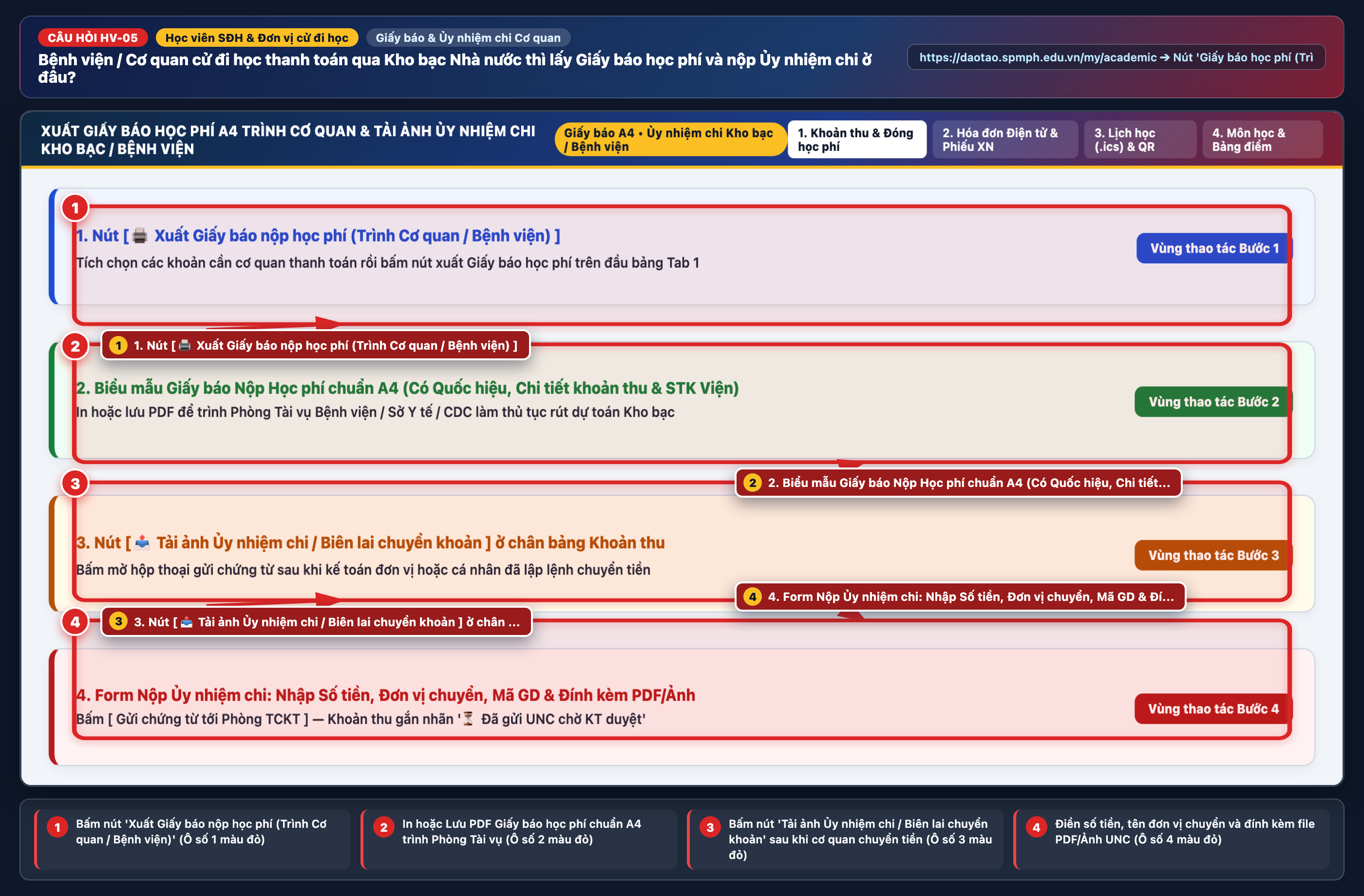
CÂU HỎI HV-05 Giấy báo & Ủy nhiệm chi Cơ quan Đối tượng: Học viên SĐH & Đơn vị cử đi học

Bệnh viện / Cơ quan cử đi học thanh toán qua Kho bạc Nhà nước thì lấy Giấy báo học phí và nộp Ủy nhiệm chi ở đâu?

Đường dẫn / Vị trí thao tác trên hệ thống: https://daotao.spmph.edu.vn/my/academic ➔ Nút 'Giấy báo học phí (Trình cơ quan)' & 'Tải ảnh Ủy nhiệm chi'
Mở Tab 1 (In Giấy báo & Tải UNC) →
1
Bước 1 — Bấm nút 'Xuất Giấy báo nộp học phí (Trình Cơ quan / Bệnh viện)' (Ô số 1 màu đỏ)
Tại góc trên bảng Khoản thu (hoặc trên thanh Header cổng), tích chọn các khoản học phí cần cơ quan thanh toán rồi bấm '[ 🖨️ Xuất Giấy báo nộp học phí (Trình Cơ quan / Bệnh viện) ]'.
2
Bước 2 — In hoặc Lưu PDF Giấy báo học phí chuẩn A4 trình Phòng Tài vụ (Ô số 2 màu đỏ)
Hệ thống mở biểu mẫu Giấy báo nộp học phí chuẩn A4 có Quốc hiệu, thông tin học viên, đơn vị công tác, bảng kê chi tiết từng khoản thu và hướng dẫn tài khoản thụ hưởng để trình lãnh đạo Bệnh viện / CDC / Sở Y tế phê duyệt rút dự toán Kho bạc.
3
Bước 3 — Bấm nút 'Tải ảnh Ủy nhiệm chi / Biên lai chuyển khoản' sau khi cơ quan chuyển tiền (Ô số 3 màu đỏ)
Khi kế toán đơn vị đã lập Ủy nhiệm chi Kho bạc hoặc chuyển khoản ngân hàng (kể cả chuyển 1 Ủy nhiệm chi gộp cho cả đoàn nhiều bác sĩ), bấm nút '[ 📤 Tải ảnh Ủy nhiệm chi / Biên lai ]' ở chân bảng khoản thu.
4
Bước 4 — Điền số tiền, tên đơn vị chuyển và đính kèm file PDF/Ảnh UNC (Ô số 4 màu đỏ)
Nhập số tiền trên Ủy nhiệm chi, tên Bệnh viện/Đơn vị chuyển, mã giao dịch (nếu có), đính kèm file PDF hoặc ảnh chụp chứng từ và bấm 'Gửi chứng từ tới Phòng TCKT'. Trạng thái khoản thu sẽ hiển thị '⏳ Đã gửi UNC chờ KT duyệt'.
Hình minh họa trực quan (HV-05): Các ô khoanh đỏ và số 1 → 2 → 3 → 4 trên hình khớp với từng bước hướng dẫn ở trên Bấm vào hình để phóng to 2K
Bệnh viện / Cơ quan cử đi học thanh toán qua Kho bạc Nhà nước thì lấy Giấy báo học phí và nộp Ủy nhiệm chi ở đâu?
Lưu ý & Kinh nghiệm thực tế: Trong thời gian chờ Kho bạc Nhà nước giải ngân (thường mất 5–15 ngày làm việc), học viên nên đồng thời gửi 'Đơn xin gia hạn nộp học phí' kèm bản chụp tờ trình/công văn cử đi học để hệ thống mở khóa điều kiện dự thi bình thường.
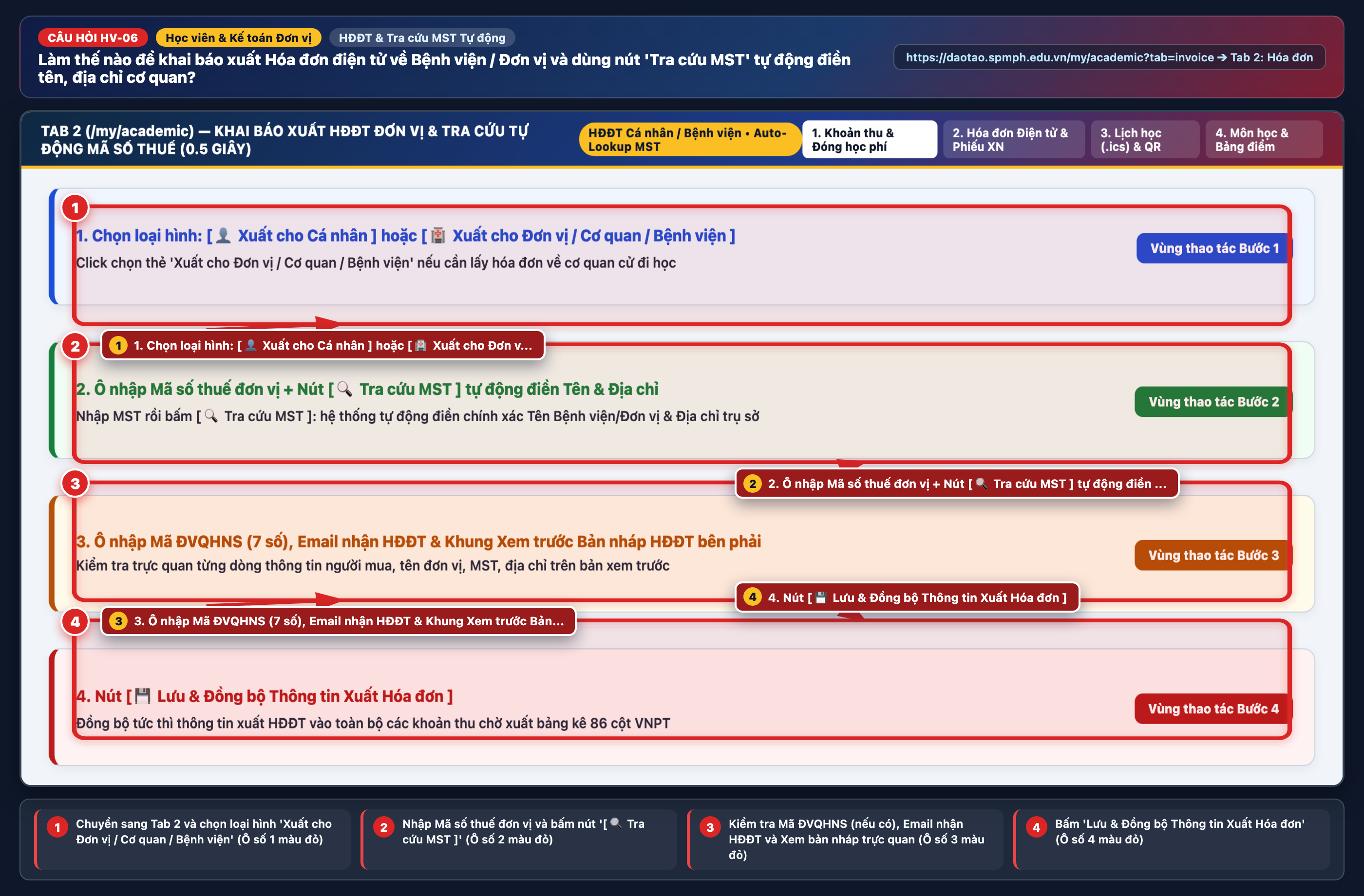
CÂU HỎI HV-06 HĐĐT & Tra cứu MST Tự động Đối tượng: Học viên & Kế toán Đơn vị

Làm thế nào để khai báo xuất Hóa đơn điện tử về Bệnh viện / Đơn vị và dùng nút 'Tra cứu MST' tự động điền tên, địa chỉ cơ quan?

Đường dẫn / Vị trí thao tác trên hệ thống: https://daotao.spmph.edu.vn/my/academic?tab=invoice ➔ Tab 2: Hóa đơn Điện tử & Phiếu xác nhận
Mở Tab 2 (Khai báo HĐĐT) →
1
Bước 1 — Chuyển sang Tab 2 và chọn loại hình 'Xuất cho Đơn vị / Cơ quan / Bệnh viện' (Ô số 1 màu đỏ)
Bấm vào Tab '2. Hóa đơn Điện tử & Phiếu xác nhận'. Tại mục '1. Chọn Đối tượng đứng tên trên Hóa đơn Điện tử', click chọn thẻ '🏥 Xuất cho Đơn vị / Cơ quan / Bệnh viện' (hoặc chọn '👤 Xuất cho Cá nhân người học' nếu tự túc).
2
Bước 2 — Nhập Mã số thuế đơn vị và bấm nút '[ 🔍 Tra cứu MST ]' (Ô số 2 màu đỏ)
Gõ Mã số thuế của Bệnh viện / Trung tâm Y tế / Công ty vào ô 'Mã số thuế đơn vị' rồi bấm nút '[ 🔍 Tra cứu MST ]' ngay bên cạnh. Hệ thống tự động truy vấn CSDL Danh bạ Đơn vị Y tế & Cổng thông tin Thuế để điền chính xác Tên đơn vị và Địa chỉ trụ sở chỉ trong 0.5 giây.
3
Bước 3 — Kiểm tra Mã ĐVQHNS (nếu có), Email nhận HĐĐT và Xem bản nháp trực quan (Ô số 3 màu đỏ)
Bổ sung Mã ĐVQHNS 7 chữ số (nếu đơn vị thanh toán qua Kho bạc), kiểm tra Email nhận hóa đơn điện tử và đối chiếu ngay trên khung 'BẢN XEM TRƯỚC THÔNG TIN TRÊN HÓA ĐƠN ĐIỆN TỬ' ở cột bên phải.
4
Bước 4 — Bấm 'Lưu & Đồng bộ Thông tin Xuất Hóa đơn' (Ô số 4 màu đỏ)
Bấm nút xanh '[ 💾 Lưu & Đồng bộ Thông tin Xuất Hóa đơn ]'. Thông tin mới được đồng bộ tức thì vào toàn bộ các khoản thu của bạn trong danh sách chờ xuất bảng kê 86 cột VNPT của Phòng TCKT.
Hình minh họa trực quan (HV-06): Các ô khoanh đỏ và số 1 → 2 → 3 → 4 trên hình khớp với từng bước hướng dẫn ở trên Bấm vào hình để phóng to 2K
Làm thế nào để khai báo xuất Hóa đơn điện tử về Bệnh viện / Đơn vị và dùng nút 'Tra cứu MST' tự động điền tên, địa chỉ cơ quan?
Lưu ý & Kinh nghiệm thực tế: Lưu ý quan trọng: Học viên cần hoàn tất khai báo và kiểm tra kỹ Mã số thuế / Tên đơn vị tại Tab 2 TRƯỚC khi Phòng TCKT phát hành Hóa đơn điện tử chính thức lên cổng thuế VNPT để tránh phải lập biên bản điều chỉnh/thay thế hóa đơn.
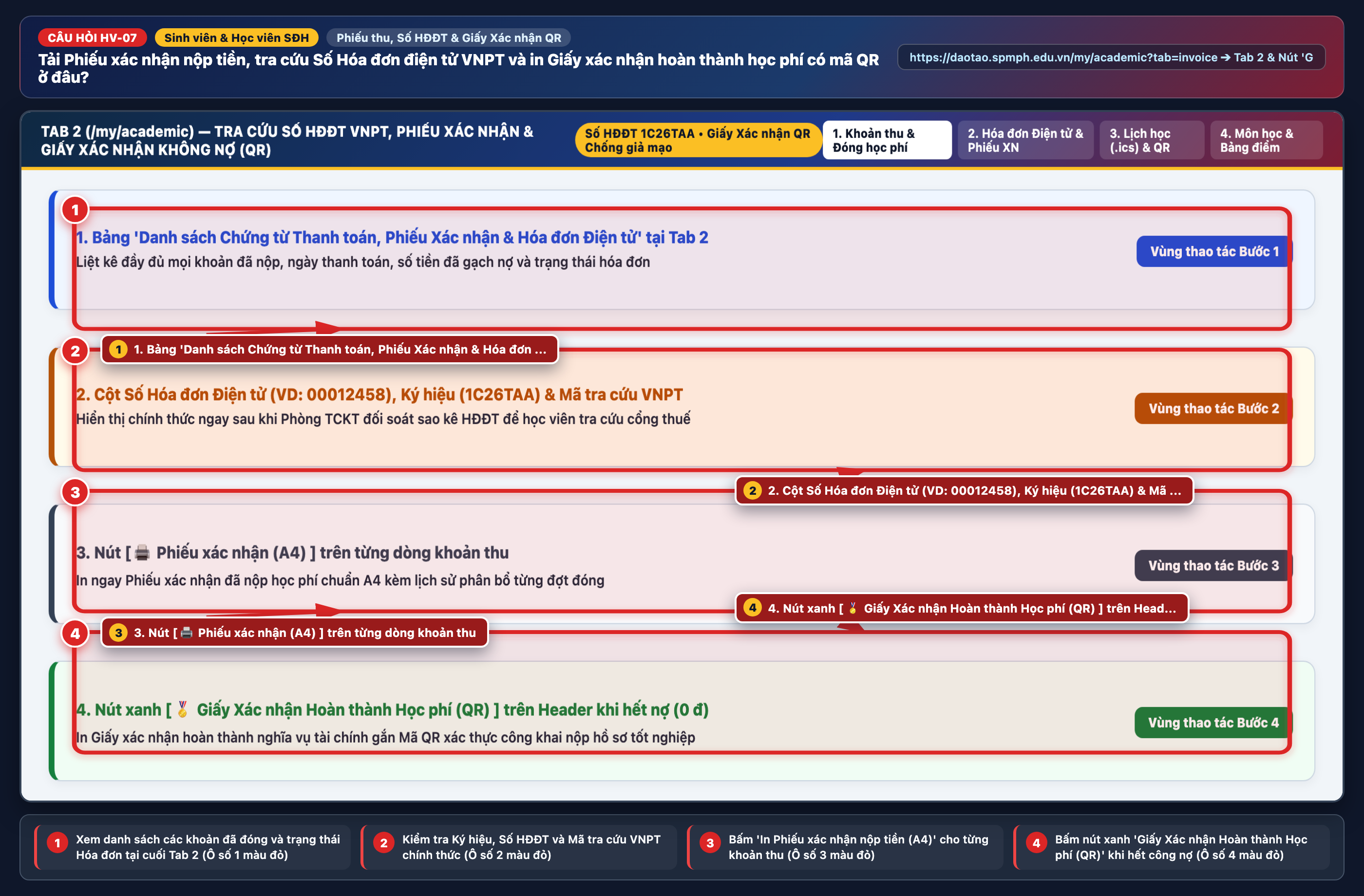
CÂU HỎI HV-07 Phiếu thu, Số HĐĐT & Giấy Xác nhận QR Đối tượng: Sinh viên & Học viên SĐH

Tải Phiếu xác nhận nộp tiền, tra cứu Số Hóa đơn điện tử VNPT và in Giấy xác nhận hoàn thành học phí có mã QR ở đâu?

Đường dẫn / Vị trí thao tác trên hệ thống: https://daotao.spmph.edu.vn/my/academic?tab=invoice ➔ Tab 2 & Nút 'Giấy Xác nhận Hoàn thành Học phí (QR)'
Mở Tab 2 (Biên lai & HĐĐT) →
1
Bước 1 — Xem danh sách các khoản đã đóng và trạng thái Hóa đơn tại cuối Tab 2 (Ô số 1 màu đỏ)
Cuộn xuống bảng 'Danh sách Chứng từ Thanh toán, Phiếu Xác nhận & Hóa đơn Điện tử' ở nửa dưới Tab 2 để xem toàn bộ lịch sử các khoản đã nộp.
2
Bước 2 — Kiểm tra Ký hiệu, Số HĐĐT và Mã tra cứu VNPT chính thức (Ô số 2 màu đỏ)
Ngay sau khi Phòng TCKT phát hành hóa đơn và đối soát sao kê HĐĐT, cột 'Số Hóa đơn Điện tử & Mã tra cứu' sẽ hiển thị rõ Số HĐĐT (ví dụ: 00012458), Ký hiệu (1C26TAA), Ngày phát hành và Mã tra cứu cổng thuế.
3
Bước 3 — Bấm 'In Phiếu xác nhận nộp tiền (A4)' cho từng khoản thu (Ô số 3 màu đỏ)
Tại cột thao tác của mỗi khoản đã đóng (hoặc đóng một phần), bấm nút '[ 🖨️ Phiếu xác nhận (A4) ]' để mở bản in xác nhận đã thu học phí kèm chi tiết phân bổ đợt đóng.
4
Bước 4 — Bấm nút xanh 'Giấy Xác nhận Hoàn thành Học phí (QR)' khi hết công nợ (Ô số 4 màu đỏ)
Khi tổng số dư nợ về 0 đ (Đủ điều kiện xét tốt nghiệp), nút xanh lá '[ 🏅 Giấy Xác nhận Hoàn thành Học phí (QR) ]' xuất hiện nổi bật trên thanh Header. Bấm vào để in Giấy xác nhận không nợ học phí chuẩn A4 có gắn Mã QR xác thực công khai (/verify/finance-clearance/<token>) nộp vào hồ sơ bảo vệ luận văn/tốt nghiệp.
Hình minh họa trực quan (HV-07): Các ô khoanh đỏ và số 1 → 2 → 3 → 4 trên hình khớp với từng bước hướng dẫn ở trên Bấm vào hình để phóng to 2K
Tải Phiếu xác nhận nộp tiền, tra cứu Số Hóa đơn điện tử VNPT và in Giấy xác nhận hoàn thành học phí có mã QR ở đâu?
Lưu ý & Kinh nghiệm thực tế: Bất kỳ Hội đồng chấm luận văn hoặc cán bộ Phòng Đào tạo nào dùng điện thoại quét mã QR trên Giấy xác nhận đều có thể đối chiếu trực tiếp trạng thái 'ĐÃ HOÀN THÀNH 100% NGHĨA VỤ TÀI CHÍNH' theo thời gian thực trên máy chủ daotao.spmph.edu.vn.
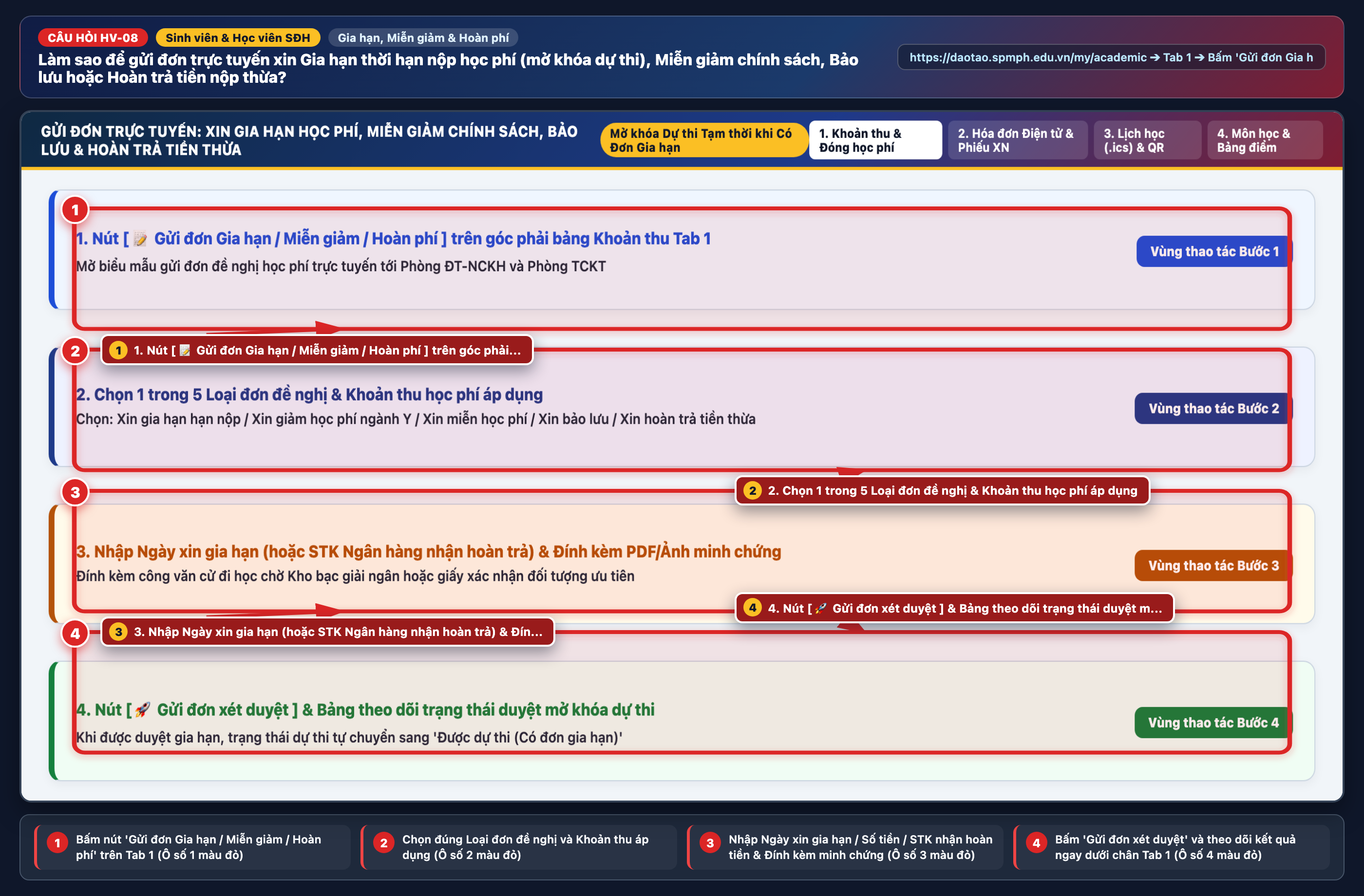
CÂU HỎI HV-08 Gia hạn, Miễn giảm & Hoàn phí Đối tượng: Sinh viên & Học viên SĐH

Làm sao để gửi đơn trực tuyến xin Gia hạn thời hạn nộp học phí (mở khóa dự thi), Miễn giảm chính sách, Bảo lưu hoặc Hoàn trả tiền nộp thừa?

Đường dẫn / Vị trí thao tác trên hệ thống: https://daotao.spmph.edu.vn/my/academic ➔ Tab 1 ➔ Bấm 'Gửi đơn Gia hạn / Miễn giảm / Hoàn phí'
Mở Cửa sổ Gửi Đơn Trực tuyến →
1
Bước 1 — Bấm nút 'Gửi đơn Gia hạn / Miễn giảm / Hoàn phí' trên Tab 1 (Ô số 1 màu đỏ)
Tại góc phải phía trên bảng danh sách khoản thu ở Tab 1, bấm nút '[ 📝 Gửi đơn Gia hạn / Miễn giảm / Hoàn phí ]' để mở biểu mẫu đề nghị trực tuyến.
2
Bước 2 — Chọn đúng Loại đơn đề nghị và Khoản thu áp dụng (Ô số 2 màu đỏ)
Chọn 1 trong 5 loại đơn: (1) Xin gia hạn thời hạn nộp học phí, (2) Xin giảm học phí ngành Y / chính sách, (3) Xin miễn học phí / học bổng, (4) Xin bảo lưu kết quả & học phí sang khóa sau, hoặc (5) Xin hoàn trả tiền nộp thừa / rút hồ sơ.
3
Bước 3 — Nhập Ngày xin gia hạn / Số tiền / STK nhận hoàn tiền & Đính kèm minh chứng (Ô số 3 màu đỏ)
Nếu xin gia hạn: chọn 'Ngày xin gia hạn nộp đến'. Nếu xin hoàn trả tiền thừa: nhập Tên Ngân hàng, Số tài khoản và Chủ tài khoản thụ hưởng. Nhập lý do chi tiết và đính kèm file PDF/Ảnh công văn hoặc giấy xác nhận đối tượng ưu tiên.
4
Bước 4 — Bấm 'Gửi đơn xét duyệt' và theo dõi kết quả ngay dưới chân Tab 1 (Ô số 4 màu đỏ)
Bấm '[ 🚀 Gửi đơn xét duyệt ]'. Ngay khi Phòng ĐT-NCKH và Phòng TCKT bấm phê duyệt 1-Click, hạn nộp học phí tự động được gia hạn và trạng thái dự thi trên thẻ hồ sơ chuyển ngay sang 'Được dự thi (Có đơn gia hạn)'.
Hình minh họa trực quan (HV-08): Các ô khoanh đỏ và số 1 → 2 → 3 → 4 trên hình khớp với từng bước hướng dẫn ở trên Bấm vào hình để phóng to 2K
Làm sao để gửi đơn trực tuyến xin Gia hạn thời hạn nộp học phí (mở khóa dự thi), Miễn giảm chính sách, Bảo lưu hoặc Hoàn trả tiền nộp thừa?
Lưu ý & Kinh nghiệm thực tế: Mọi đơn đã gửi đều được liệt kê minh bạch tại bảng 'Lịch sử Đơn xin Gia hạn, Miễn giảm, Bảo lưu & Hoàn phí' ở cuối Tab 1 kèm phản hồi chính thức của Phòng Tài chính – Kế toán.
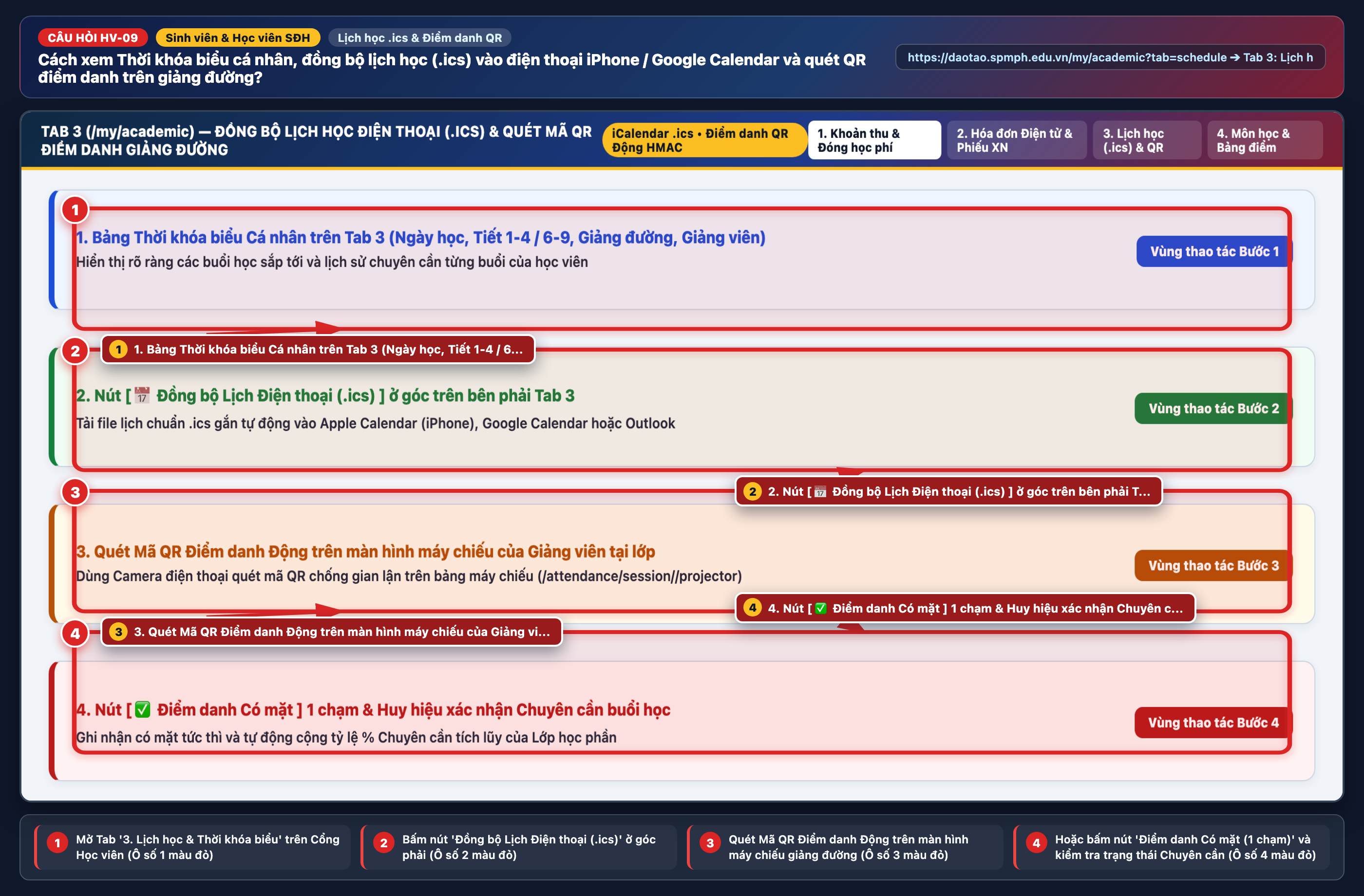
CÂU HỎI HV-09 Lịch học .ics & Điểm danh QR Đối tượng: Sinh viên & Học viên SĐH

Cách xem Thời khóa biểu cá nhân, đồng bộ lịch học (.ics) vào điện thoại iPhone / Google Calendar và quét QR điểm danh trên giảng đường?

Đường dẫn / Vị trí thao tác trên hệ thống: https://daotao.spmph.edu.vn/my/academic?tab=schedule ➔ Tab 3: Lịch học & Thời khóa biểu
Mở Tab 3 (Thời khóa biểu & QR) →
1
Bước 1 — Mở Tab '3. Lịch học & Thời khóa biểu' trên Cổng Học viên (Ô số 1 màu đỏ)
Bấm vào Tab số 3 để xem toàn bộ danh sách các buổi học sắp tới và các buổi đã học, bao gồm Thứ/Ngày, Ca học (Tiết 1-4 Sáng / Tiết 6-9 Chiều), Tên học phần, Giảng đường / Bệnh viện thực hành và Giảng viên giảng dạy.
2
Bước 2 — Bấm nút 'Đồng bộ Lịch Điện thoại (.ics)' ở góc phải (Ô số 2 màu đỏ)
Bấm nút '[ 📅 Đồng bộ Lịch Điện thoại (.ics) ]' để tải tệp lịch chuẩn iCalendar (.ics). Mở tệp này trên iPhone (Apple Calendar), điện thoại Android (Google Calendar) hoặc Microsoft Outlook để tự động nhắc lịch trước mỗi buổi học.
3
Bước 3 — Quét Mã QR Điểm danh Động trên màn hình máy chiếu giảng đường (Ô số 3 màu đỏ)
Khi đến lớp, mở Camera điện thoại (hoặc Zalo) quét Mã QR Điểm danh Động do Giảng viên chiếu trên bảng máy chiếu (/attendance/session/<id>/projector). Mã QR tự đổi mã bảo mật HMAC chống chụp ảnh gửi qua mạng.
4
Bước 4 — Hoặc bấm nút 'Điểm danh Có mặt (1 chạm)' và kiểm tra trạng thái Chuyên cần (Ô số 4 màu đỏ)
Bạn cũng có thể bấm trực tiếp nút '[ ✅ Điểm danh Có mặt ]' ngay tại dòng buổi học đang diễn ra trên Tab 3. Sau khi điểm danh, cột trạng thái hiển thị huy hiệu xanh 'Đã điểm danh (Có mặt)' và tự động cộng vào % Chuyên cần của môn học.
Hình minh họa trực quan (HV-09): Các ô khoanh đỏ và số 1 → 2 → 3 → 4 trên hình khớp với từng bước hướng dẫn ở trên Bấm vào hình để phóng to 2K
Cách xem Thời khóa biểu cá nhân, đồng bộ lịch học (.ics) vào điện thoại iPhone / Google Calendar và quét QR điểm danh trên giảng đường?
Lưu ý & Kinh nghiệm thực tế: Theo quy chế đào tạo của Trường Đại học Y Hà Nội, học viên cần đảm bảo tỷ lệ chuyên cần tối thiểu đạt từ 80% số tiết trở lên (và không vắng quá số buổi thực hành/lâm sàng quy định) để đủ điều kiện học vụ dự thi kết thúc học phần.
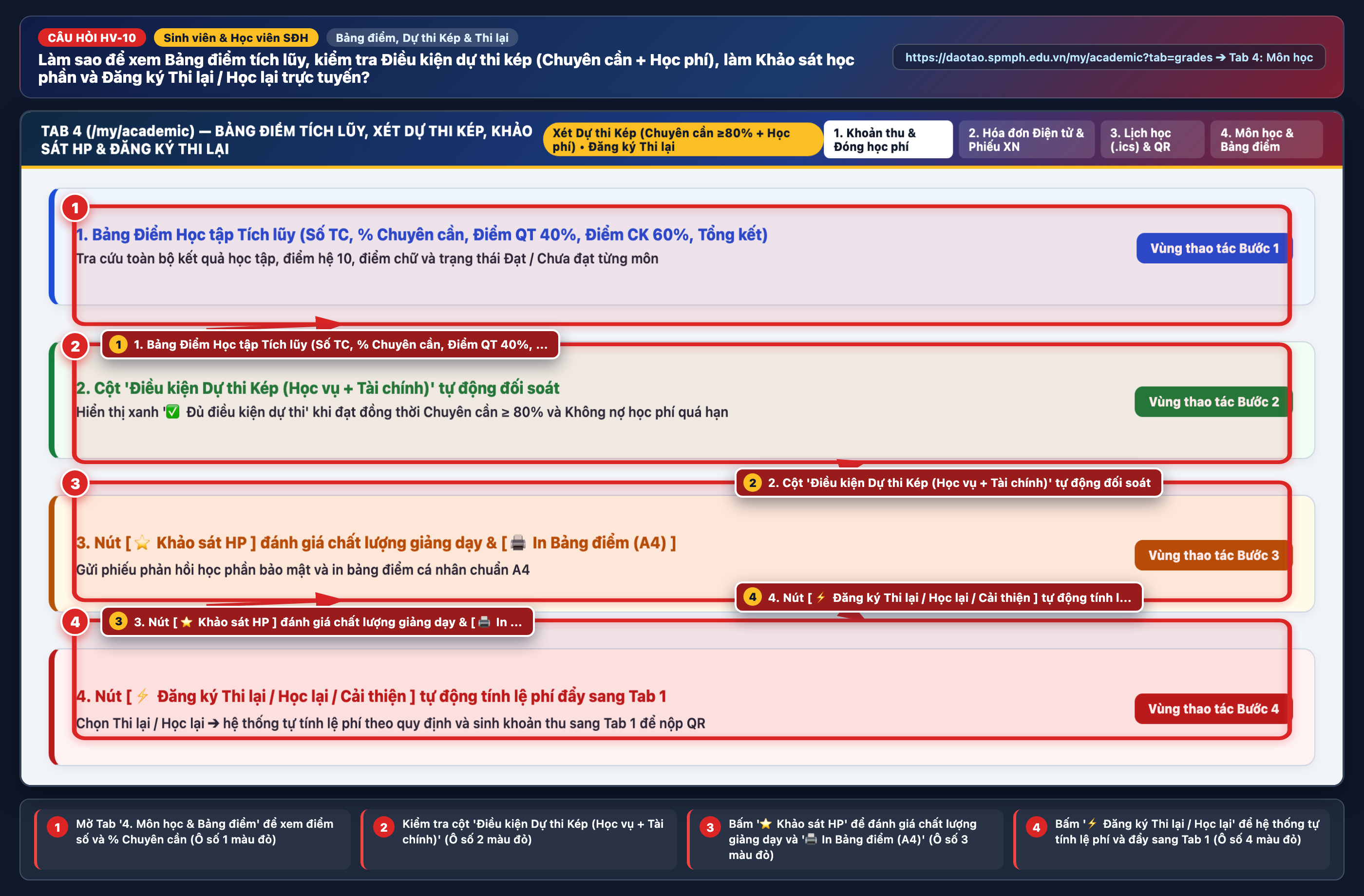
CÂU HỎI HV-10 Bảng điểm, Dự thi Kép & Thi lại Đối tượng: Sinh viên & Học viên SĐH

Làm sao để xem Bảng điểm tích lũy, kiểm tra Điều kiện dự thi kép (Chuyên cần + Học phí), làm Khảo sát học phần và Đăng ký Thi lại / Học lại trực tuyến?

Đường dẫn / Vị trí thao tác trên hệ thống: https://daotao.spmph.edu.vn/my/academic?tab=grades ➔ Tab 4: Môn học & Bảng điểm
Mở Tab 4 (Bảng điểm & Học vụ) →
1
Bước 1 — Mở Tab '4. Môn học & Bảng điểm' để xem điểm số và % Chuyên cần (Ô số 1 màu đỏ)
Tại Tab 4, theo dõi đầy đủ danh sách các Lớp học phần đã ghi danh kèm Số tín chỉ, % Chuyên cần thực tế, Điểm quá trình / Giữa kỳ (40%), Điểm thi kết thúc học phần (60%), Điểm tổng kết hệ 10, Điểm chữ và kết quả Đạt / Chưa đạt.
2
Bước 2 — Kiểm tra cột 'Điều kiện Dự thi Kép (Học vụ + Tài chính)' (Ô số 2 màu đỏ)
Quan sát cột Điều kiện dự thi: hệ thống tự động kết hợp 2 điều kiện (Chuyên cần ≥ 80% VÀ Không nợ học phí quá hạn) để hiển thị rõ '✅ Đủ điều kiện dự thi', '⏳ Được dự thi (Có đơn gia hạn)' hoặc cảnh báo lý do tạm khóa.
3
Bước 3 — Bấm '⭐ Khảo sát HP' để đánh giá chất lượng giảng dạy và '🖨️ In Bảng điểm (A4)' (Ô số 3 màu đỏ)
Cuối mỗi học phần, bấm nút '[ ⭐ Khảo sát HP ]' để gửi phiếu phản hồi chất lượng giảng dạy bảo mật. Bấm '[ 🖨️ In Bảng điểm Học tập (A4) ]' ở góc trên bảng để xuất bảng điểm cá nhân.
4
Bước 4 — Bấm '⚡ Đăng ký Thi lại / Học lại' để hệ thống tự tính lệ phí và đẩy sang Tab 1 (Ô số 4 màu đỏ)
Khi có môn cần thi lại lần 2, học lại hoặc học cải thiện điểm, bấm nút '[ ⚡ Đăng ký Thi lại / Học lại ]' ngay tại dòng môn học đó ➔ chọn hình thức ➔ kiểm tra định mức lệ phí tự động tính ➔ bấm 'Xác nhận Đăng ký'. Khoản lệ phí được sinh tự động sang Tab 1 để bạn quét VietQR nộp ngay.
Hình minh họa trực quan (HV-10): Các ô khoanh đỏ và số 1 → 2 → 3 → 4 trên hình khớp với từng bước hướng dẫn ở trên Bấm vào hình để phóng to 2K
Làm sao để xem Bảng điểm tích lũy, kiểm tra Điều kiện dự thi kép (Chuyên cần + Học phí), làm Khảo sát học phần và Đăng ký Thi lại / Học lại trực tuyến?
Lưu ý & Kinh nghiệm thực tế: Ngay sau khi bạn quét VietQR hoàn tất nộp lệ phí thi lại/học lại tại Tab 1, Phòng Đào tạo và Bộ môn sẽ nhận được danh sách đăng ký đã đóng phí để xếp phòng thi đợt kế tiếp.

PHẦN II. CÂU HỎI THƯỜNG GẶP DÀNH CHO PHÒNG TÀI CHÍNH – KẾ TOÁN, PHÒNG ĐT–NCKH, GIẢNG VIÊN & LÃNH ĐẠO VIỆN

10 Tình huống Nghiệp vụ (QT-01 → QT-10)
CÂU HỎI QT-01 Điều hướng & Bộ lọc Trái Đối tượng: Toàn bộ Cán bộ & Giảng viên

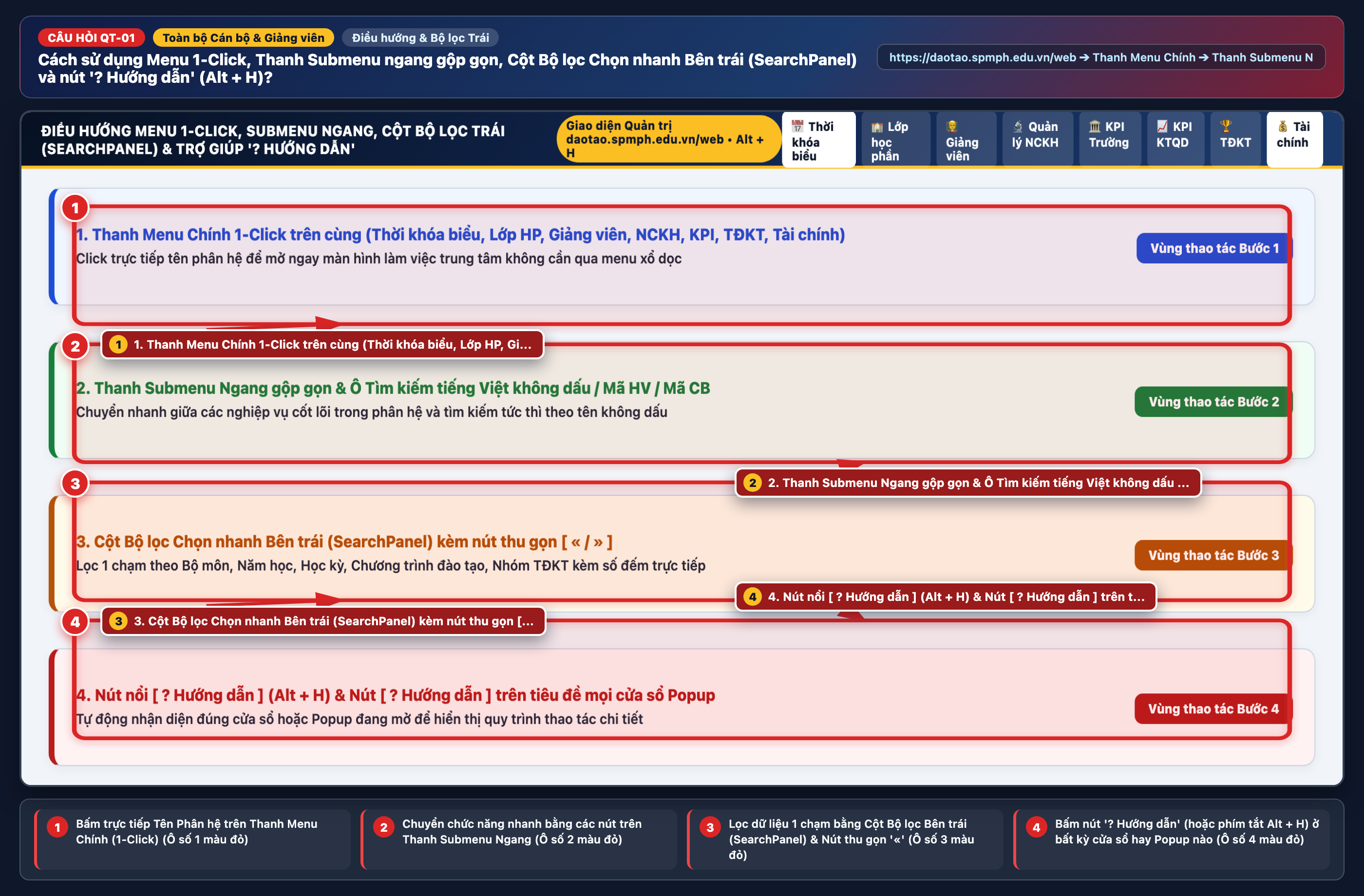
Cách sử dụng Menu 1-Click, Thanh Submenu ngang gộp gọn, Cột Bộ lọc Chọn nhanh Bên trái (SearchPanel) và nút '? Hướng dẫn' (Alt + H)?

Đường dẫn / Vị trí thao tác trên hệ thống: https://daotao.spmph.edu.vn/web ➔ Thanh Menu Chính ➔ Thanh Submenu Ngang ➔ Cột Bộ lọc Trái
Mở Bàn làm việc Quản trị (/web) →
1
Bước 1 — Bấm trực tiếp Tên Phân hệ trên Thanh Menu Chính (1-Click) (Ô số 1 màu đỏ)
Trên thanh Navbar trên cùng (📅 Thời khóa biểu, 🏫 Lớp học phần, 👨‍🏫 Hồ sơ Cán bộ & GV, 🔬 Công bố Khoa học, 🏆 TĐKT Viện, 📈 KPI Viện (NĐ 233), 🏛️ KPI Trường, 🧭 Điều hành & Báo cáo Viện, 💰 Thu & Công nợ), click thẳng vào tên phân hệ để mở ngay màn hình trung tâm mà không phải bấm qua menu xổ dọc nhiều tầng.
2
Bước 2 — Chuyển chức năng nhanh bằng các nút trên Thanh Submenu Ngang (Ô số 2 màu đỏ)
Ngay bên dưới thanh Navbar là Thanh Submenu Ngang gộp gọn 3–6 chức năng cốt lõi của phân hệ đang mở. Click vào từng nút viên thuốc để chuyển nhanh giữa các màn hình trong cùng phân hệ.
3
Bước 3 — Lọc dữ liệu 1 chạm bằng Cột Bộ lọc Bên trái (SearchPanel) & Nút thu gọn '«' (Ô số 3 màu đỏ)
Dùng cột bên trái để lọc tức thì theo Khoa/Bộ môn, Năm học, Học kỳ, Chương trình đào tạo, Nhóm TĐKT hoặc Trạng thái thanh toán kèm bộ đếm số lượng trực tiếp. Có thể bấm nút '[ « ]' để thu gọn cột lọc khi cần mở rộng bảng 100%.
4
Bước 4 — Bấm nút '? Hướng dẫn' (hoặc phím tắt Alt + H) ở bất kỳ cửa sổ hay Popup nào (Ô số 4 màu đỏ)
Khi đang đứng ở bất kỳ bảng danh sách, form chi tiết hay cửa sổ Popup nhập Excel nào, chỉ cần bấm nút nổi '[ ? Hướng dẫn ]' ở góc dưới phải (hoặc nút '[ ? Hướng dẫn ]' ngay trên tiêu đề Popup) — hệ thống tự động nhận diện đúng cửa sổ đang mở và hiển thị quy trình thao tác từng bước.
Hình minh họa trực quan (QT-01): Các ô khoanh đỏ và số 1 → 2 → 3 → 4 trên hình khớp với từng bước hướng dẫn ở trên Bấm vào hình để phóng to 2K
Cách sử dụng Menu 1-Click, Thanh Submenu ngang gộp gọn, Cột Bộ lọc Chọn nhanh Bên trái (SearchPanel) và nút '? Hướng dẫn' (Alt + H)?
Lưu ý & Kinh nghiệm thực tế: Trong ô Tìm kiếm phía trên bảng dữ liệu, cán bộ có thể gõ tiếng Việt không dấu, Mã học viên, Mã cán bộ 5 chữ số hoặc Số CCCD/SĐT để tìm kiếm tức thì.
CÂU HỎI QT-02 Phát hành Học phí & Chia Đợt Đối tượng: Phòng TCKT & Phòng ĐT-NCKH

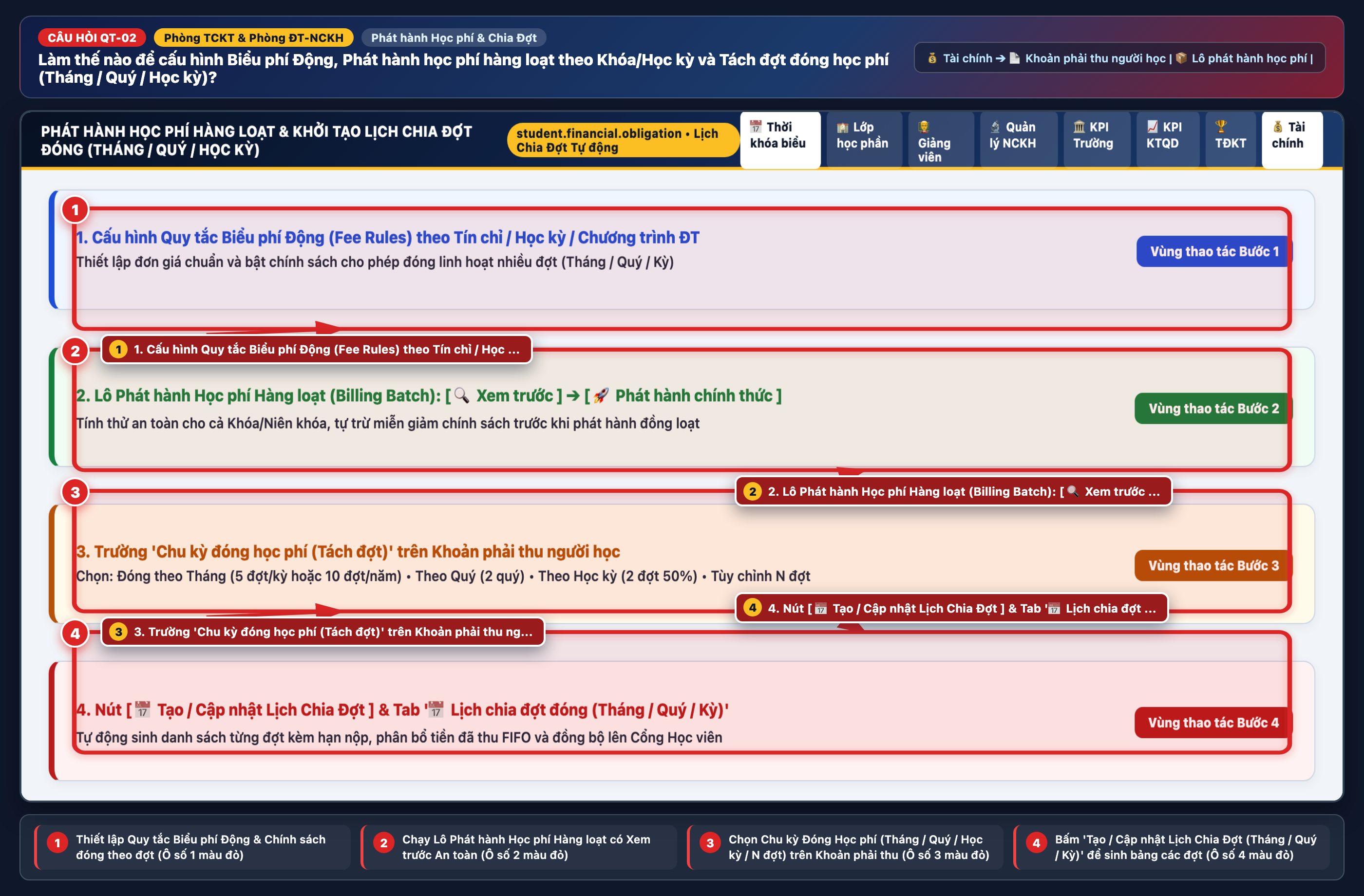
Làm thế nào để cấu hình Biểu phí Động, Phát hành học phí hàng loạt theo Khóa/Học kỳ và Tách đợt đóng học phí (Tháng / Quý / Học kỳ)?

Đường dẫn / Vị trí thao tác trên hệ thống: 💰 Tài chính ➔ 📄 Khoản phải thu người học | 📦 Lô phát hành học phí | ⚙️ Quy tắc biểu phí
Mở Phân hệ Tài chính Người học →
1
Bước 1 — Thiết lập Quy tắc Biểu phí Động & Chính sách đóng theo đợt (Ô số 1 màu đỏ)
Vào '💰 Tài chính ➔ ⚙️ Cấu hình ➔ Quy tắc biểu phí động (Fee Rules)' để khai báo đơn giá theo Tín chỉ / Học kỳ / Niên khóa cho từng Chương trình đào tạo (Đại học, BSNT, CKI, CKII, ThS, TS) và chọn chính sách cho phép đóng linh hoạt nhiều đợt.
2
Bước 2 — Chạy Lô Phát hành Học phí Hàng loạt có Xem trước An toàn (Ô số 2 màu đỏ)
Mở '📦 Lô phát hành học phí (Billing Batch)', chọn Năm học, Học kỳ và Khóa đào tạo ➔ bấm '[ 🔍 Tính thử & Xem trước (Preview) ]' để kiểm tra danh sách sinh viên và số tiền miễn giảm ➔ bấm '[ 🚀 Phát hành chính thức ]' để đẩy đồng loạt lên Cổng Học viên.
3
Bước 3 — Chọn Chu kỳ Đóng Học phí (Tháng / Quý / Học kỳ / N đợt) trên Khoản phải thu (Ô số 3 màu đỏ)
Mở một bản ghi '📄 Khoản phải thu người học' (student.financial.obligation): tại trường 'Chu kỳ đóng học phí (Tách đợt)', chọn 'Đóng theo Tháng — 5 đợt/kỳ', 'Đóng theo Tháng — 10 đợt/năm', 'Đóng theo Quý', 'Đóng theo Học kỳ (2 đợt 50%-50%)' hoặc 'Tùy chỉnh số đợt (N đợt)'.
4
Bước 4 — Bấm 'Tạo / Cập nhật Lịch Chia Đợt (Tháng / Quý / Kỳ)' để sinh bảng các đợt (Ô số 4 màu đỏ)
Bấm nút '[ 📅 Tạo / Cập nhật Lịch Chia Đợt (Tháng / Quý / Kỳ) ]' trên thanh Header. Hệ thống tự động sinh chi tiết từng đợt trong tab '📅 Lịch chia đợt đóng (Tháng / Quý / Kỳ)' kèm số tiền, ngày đến hạn và tự động phân bổ số tiền đã thu theo chuẩn FIFO.
Hình minh họa trực quan (QT-02): Các ô khoanh đỏ và số 1 → 2 → 3 → 4 trên hình khớp với từng bước hướng dẫn ở trên Bấm vào hình để phóng to 2K
Làm thế nào để cấu hình Biểu phí Động, Phát hành học phí hàng loạt theo Khóa/Học kỳ và Tách đợt đóng học phí (Tháng / Quý / Học kỳ)?
Lưu ý & Kinh nghiệm thực tế: Học viên cũng có thể tự chọn chu kỳ tách đợt (Tháng / Quý / Kỳ) ngay trên Cổng /my/academic của mình; mọi thay đổi đều đồng bộ 2 chiều với tab Lịch chia đợt trên Backend của Phòng Tài chính – Kế toán.
CÂU HỎI QT-03 Đối soát Sao kê Ngân hàng (4 KPI) Đối tượng: Phòng Tài chính - Kế toán

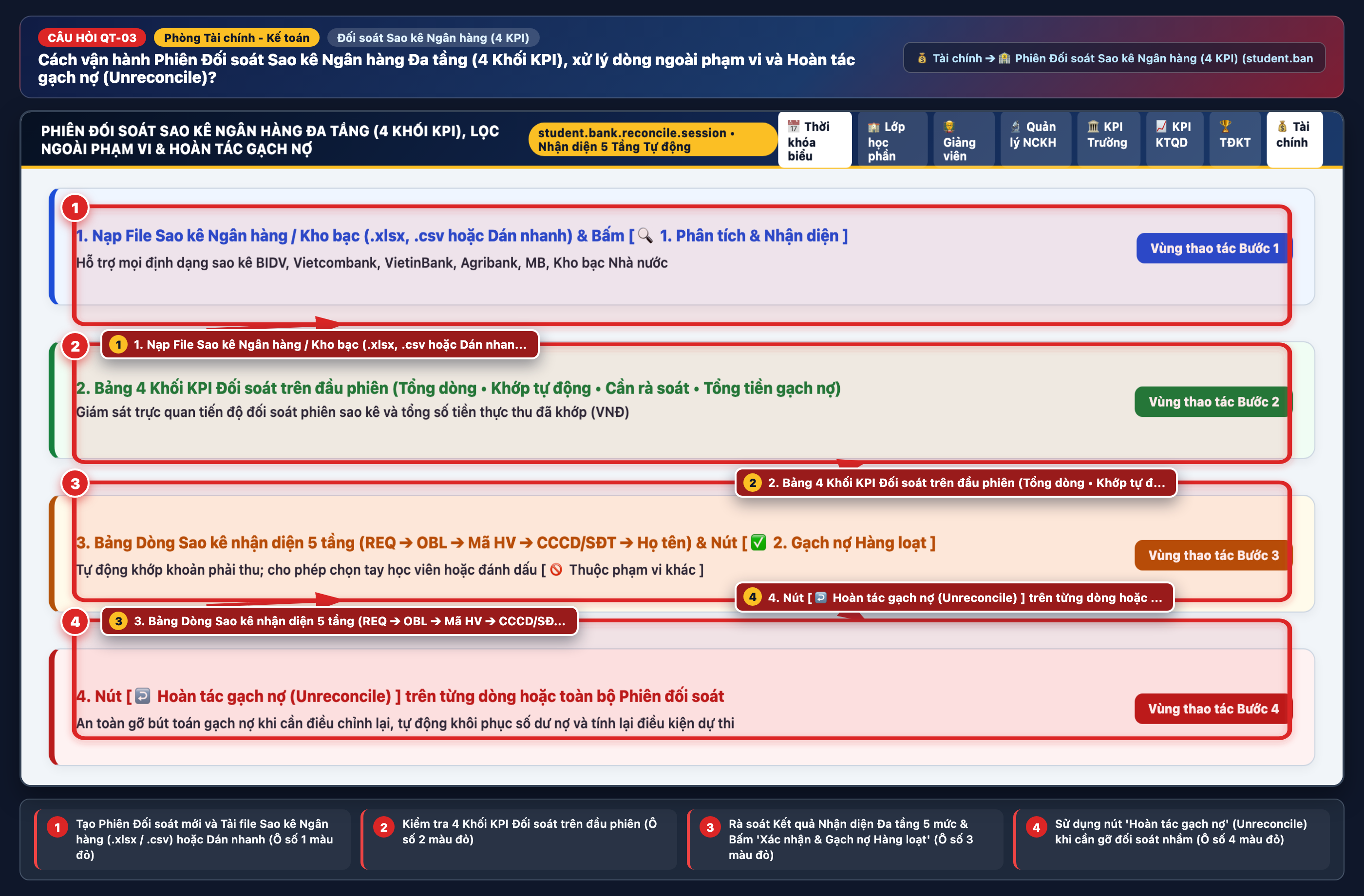
Cách vận hành Phiên Đối soát Sao kê Ngân hàng Đa tầng (4 Khối KPI), xử lý dòng ngoài phạm vi và Hoàn tác gạch nợ (Unreconcile)?

Đường dẫn / Vị trí thao tác trên hệ thống: 💰 Tài chính ➔ 🏦 Phiên Đối soát Sao kê Ngân hàng (4 KPI) (student.bank.reconcile.session)
Mở Phiên Đối soát Sao kê Ngân hàng →
1
Bước 1 — Tạo Phiên Đối soát mới và Tải file Sao kê Ngân hàng (.xlsx / .csv) hoặc Dán nhanh (Ô số 1 màu đỏ)
Vào '💰 Tài chính ➔ 🏦 Phiên Đối soát Sao kê Ngân hàng (4 KPI)' (hoặc bấm nút trên Bảng Điều hành Thu), tải tệp Excel/CSV sao kê BIDV, Vietcombank, VietinBank, Agribank, Kho bạc Nhà nước (hoặc dán vùng copy từ Excel) rồi bấm '[ 🔍 1. Phân tích & Nhận diện Đa tầng ]'.
2
Bước 2 — Kiểm tra 4 Khối KPI Đối soát trên đầu phiên (Ô số 2 màu đỏ)
Quan sát 4 Khối KPI trực quan: (1) Tổng dòng giao dịch Có trong sao kê, (2) Đã khớp tự động & Đã gạch nợ, (3) Cần kế toán rà soát (chưa rõ mã hoặc chênh lệch tiền), và (4) Tổng tiền đã đối soát gạch nợ thành công (VNĐ).
3
Bước 3 — Rà soát Kết quả Nhận diện Đa tầng 5 mức & Bấm 'Xác nhận & Gạch nợ Hàng loạt' (Ô số 3 màu đỏ)
Hệ thống tự động quét 5 tầng: Mã yêu cầu (REQ...) ➔ Mã khoản thu (OBL...) ➔ Mã học viên ➔ Số CCCD / SĐT (10-12 số) ➔ Họ tên tiếng Việt không dấu. Kế toán có thể chọn tay học viên cho các dòng thiếu nội dung hoặc bấm '[ 🚫 Bỏ qua (Thuộc phạm vi khác) ]', sau đó bấm '[ ✅ 2. Xác nhận & Gạch nợ Hàng loạt ]'.
4
Bước 4 — Sử dụng nút 'Hoàn tác gạch nợ' (Unreconcile) khi cần gỡ đối soát nhầm (Ô số 4 màu đỏ)
Nếu phát hiện một dòng sao kê cần điều chỉnh lại, bấm nút '[ ↩️ Hoàn tác ]' ngay trên dòng đó (hoặc '[ ↩️ Hoàn tác toàn bộ Phiên ]' trên Header). Hệ thống tự động hủy bút toán phân bổ, trả lại số dư nợ ban đầu và tính toán lại điều kiện dự thi của học viên một cách an toàn.
Hình minh họa trực quan (QT-03): Các ô khoanh đỏ và số 1 → 2 → 3 → 4 trên hình khớp với từng bước hướng dẫn ở trên Bấm vào hình để phóng to 2K
Cách vận hành Phiên Đối soát Sao kê Ngân hàng Đa tầng (4 Khối KPI), xử lý dòng ngoài phạm vi và Hoàn tác gạch nợ (Unreconcile)?
Lưu ý & Kinh nghiệm thực tế: Cơ chế chống trùng mã tham chiếu ngân hàng (Bank Reference Deduplication) đảm bảo dù kế toán tải nhầm một file sao kê 2 lần thì hệ thống cũng tự động phát hiện và tuyệt đối không bao giờ gạch nợ kép.
CÂU HỎI QT-04 Duyệt Ủy nhiệm chi & Đoàn Bệnh viện Đối tượng: Phòng Tài chính - Kế toán

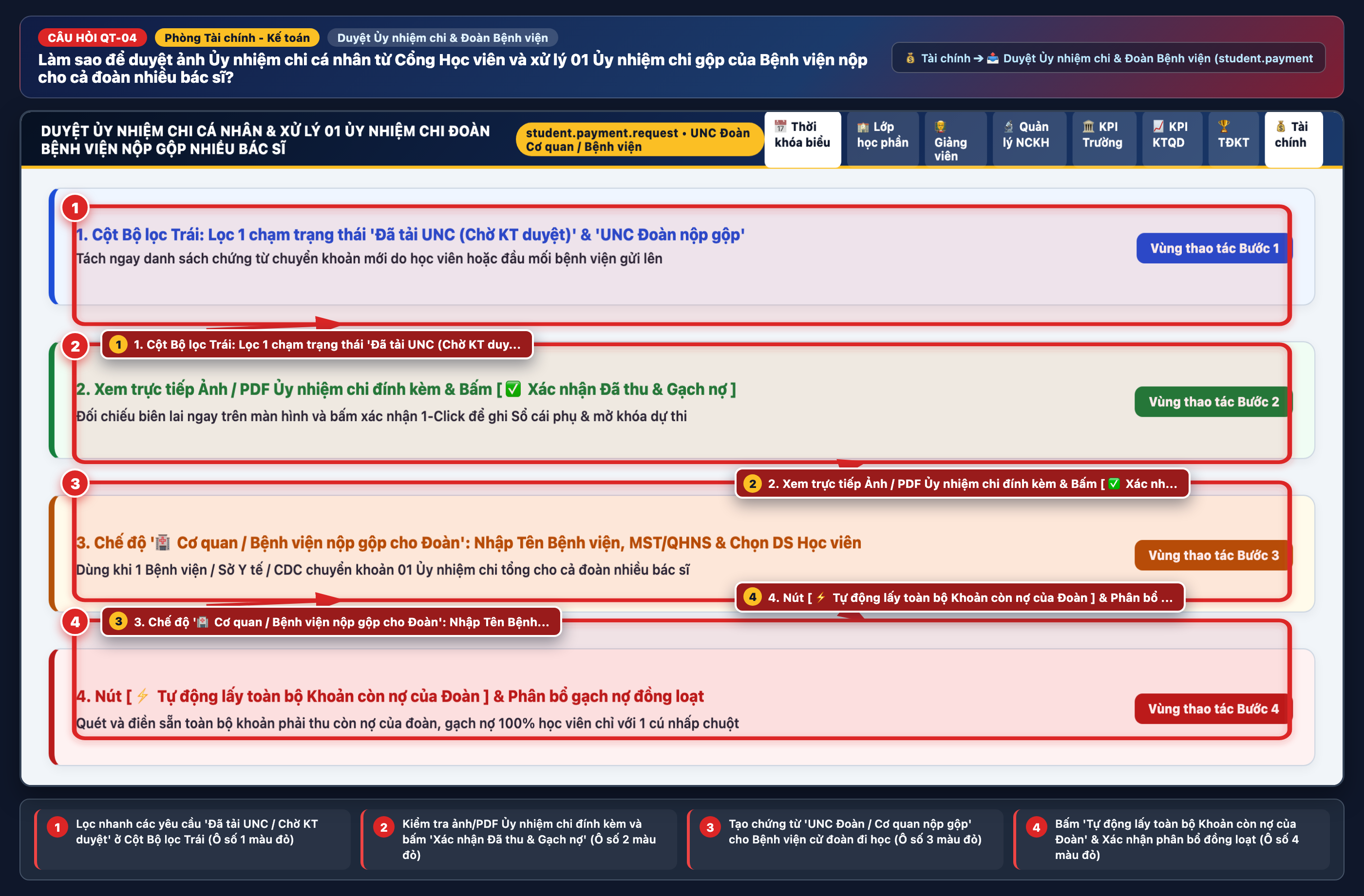
Làm sao để duyệt ảnh Ủy nhiệm chi cá nhân từ Cổng Học viên và xử lý 01 Ủy nhiệm chi gộp của Bệnh viện nộp cho cả đoàn nhiều bác sĩ?

Đường dẫn / Vị trí thao tác trên hệ thống: 💰 Tài chính ➔ 📤 Duyệt Ủy nhiệm chi & Đoàn Bệnh viện (student.payment.request)
Mở Duyệt Ủy nhiệm chi & Đoàn →
1
Bước 1 — Lọc nhanh các yêu cầu 'Đã tải UNC / Chờ KT duyệt' ở Cột Bộ lọc Trái (Ô số 1 màu đỏ)
Vào '💰 Tài chính ➔ 📤 Duyệt Ủy nhiệm chi & Đoàn Bệnh viện', dùng Cột Bộ lọc Bên trái chọn trạng thái 'Đã tải UNC (Chờ KT duyệt)' để xem danh sách các chứng từ do học viên vừa gửi lên từ Cổng /my/academic.
2
Bước 2 — Kiểm tra ảnh/PDF Ủy nhiệm chi đính kèm và bấm 'Xác nhận Đã thu & Gạch nợ' (Ô số 2 màu đỏ)
Mở chứng từ, xem trực tiếp ảnh chụp biên lai / file PDF Ủy nhiệm chi ngay trên form, kiểm tra số tiền thực nhận và bấm nút xanh '[ ✅ Xác nhận Đã thu & Gạch nợ ]'. Hệ thống lập tức ghi sổ cái phụ và mở khóa điều kiện dự thi cho học viên.
3
Bước 3 — Tạo chứng từ 'UNC Đoàn / Cơ quan nộp gộp' cho Bệnh viện cử đoàn đi học (Ô số 3 màu đỏ)
Khi một Bệnh viện / Sở Y tế / CDC chuyển 01 lệnh Kho bạc gộp cho nhiều học viên, bấm '[ 🏥 UNC Đoàn / Cơ quan nộp gộp ]' trên Bảng điều hành (hoặc tích chọn '🏥 Cơ quan / Bệnh viện nộp gộp cho Đoàn'), điền Tên đơn vị, Mã số thuế / Mã QHNS và chọn danh sách học viên trong đoàn.
4
Bước 4 — Bấm 'Tự động lấy toàn bộ Khoản còn nợ của Đoàn' & Xác nhận phân bổ đồng loạt (Ô số 4 màu đỏ)
Bấm nút '[ ⚡ Tự động lấy toàn bộ Khoản còn nợ của Đoàn ]' — hệ thống tự động nạp tất cả khoản học phí còn nợ của từng bác sĩ trong đoàn, tính tổng tiền khớp với Ủy nhiệm chi và gạch nợ đồng loạt cho cả đoàn chỉ với 1 cú click.
Hình minh họa trực quan (QT-04): Các ô khoanh đỏ và số 1 → 2 → 3 → 4 trên hình khớp với từng bước hướng dẫn ở trên Bấm vào hình để phóng to 2K
Làm sao để duyệt ảnh Ủy nhiệm chi cá nhân từ Cổng Học viên và xử lý 01 Ủy nhiệm chi gộp của Bệnh viện nộp cho cả đoàn nhiều bác sĩ?
Lưu ý & Kinh nghiệm thực tế: Khi duyệt UNC Đoàn Bệnh viện nộp gộp, hệ thống đồng thời cập nhật thông tin Đơn vị + Mã số thuế/Mã QHNS vào hồ sơ xuất Hóa đơn điện tử của các học viên trong đoàn để sẵn sàng xuất 01 Hóa đơn điện tử gộp cho Bệnh viện.
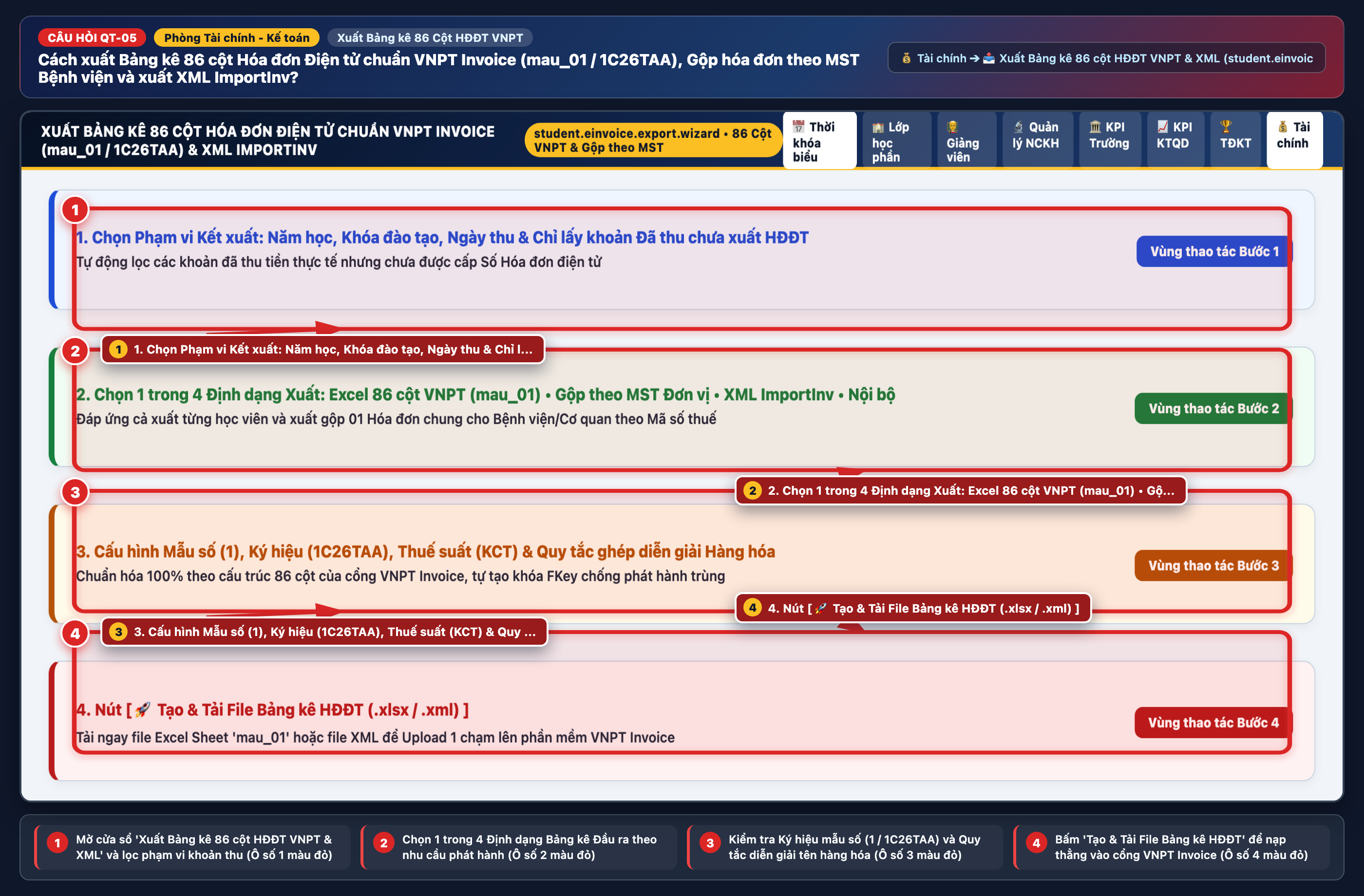
CÂU HỎI QT-05 Xuất Bảng kê 86 Cột HĐĐT VNPT Đối tượng: Phòng Tài chính - Kế toán

Cách xuất Bảng kê 86 cột Hóa đơn Điện tử chuẩn VNPT Invoice (mau_01 / 1C26TAA), Gộp hóa đơn theo MST Bệnh viện và xuất XML ImportInv?

Đường dẫn / Vị trí thao tác trên hệ thống: 💰 Tài chính ➔ 📤 Xuất Bảng kê 86 cột HĐĐT VNPT & XML (student.einvoice.export.wizard)
Mở Trình Xuất 86 Cột HĐĐT VNPT →
1
Bước 1 — Mở cửa sổ 'Xuất Bảng kê 86 cột HĐĐT VNPT & XML' và lọc phạm vi khoản thu (Ô số 1 màu đỏ)
Vào '💰 Tài chính ➔ 📤 Xuất Bảng kê 86 cột HĐĐT VNPT & XML' (hoặc bấm nút trên Bảng Điều hành Thu). Chọn Năm học, Khóa đào tạo, Khoảng ngày thu tiền và chế độ lọc 'Chỉ xuất các khoản Đã thu tiền & Chưa có Số HĐĐT'.
2
Bước 2 — Chọn 1 trong 4 Định dạng Bảng kê Đầu ra theo nhu cầu phát hành (Ô số 2 màu đỏ)
Chọn định dạng xuất: (1) File Excel 86 cột chuẩn VNPT Invoice (Sheet 'mau_01' — Ký hiệu 1C26TAA, Thuế suất KCT, FKey tự động), (2) File Excel 86 cột VNPT Gộp 1 Hóa đơn chung theo Mã số thuế / Đơn vị cử đi học, (3) File XML chuẩn VNPT ImportInv (<Invoices><Inv>...), hoặc (4) Bảng kê đối chiếu nội bộ 2 Sheet.
3
Bước 3 — Kiểm tra Ký hiệu mẫu số (1 / 1C26TAA) và Quy tắc diễn giải tên hàng hóa (Ô số 3 màu đỏ)
Hệ thống thiết lập sẵn Mẫu số = 1, Ký hiệu = 1C26TAA, Hình thức TT = TM/CK, Thuế suất = KCT (Không chịu thuế GTGT đối với dịch vụ giáo dục đào tạo) và tự động ghép diễn giải: 'Thu [Nội dung khoản thu] - Học viên: [Họ tên] ([Mã HV]) - [Khóa/Lớp]'.
4
Bước 4 — Bấm 'Tạo & Tải File Bảng kê HĐĐT' để nạp thẳng vào cổng VNPT Invoice (Ô số 4 màu đỏ)
Bấm '[ 🚀 Tạo & Tải File Bảng kê HĐĐT ]' rồi tải tệp .xlsx / .xml về máy tính để Upload 1 chạm lên hệ thống Hóa đơn điện tử VNPT mà không cần chỉnh sửa lại cột.
Hình minh họa trực quan (QT-05): Các ô khoanh đỏ và số 1 → 2 → 3 → 4 trên hình khớp với từng bước hướng dẫn ở trên Bấm vào hình để phóng to 2K
Cách xuất Bảng kê 86 cột Hóa đơn Điện tử chuẩn VNPT Invoice (mau_01 / 1C26TAA), Gộp hóa đơn theo MST Bệnh viện và xuất XML ImportInv?
Lưu ý & Kinh nghiệm thực tế: Trong chế độ 'Gộp theo Mã số thuế / Đơn vị cử đi học', nếu một Bệnh viện có 15 bác sĩ cùng đóng học phí, hệ thống sẽ tự động cộng gộp thành 01 Hóa đơn điện tử duy nhất đứng tên Bệnh viện đó kèm danh sách mã học viên trong diễn giải.
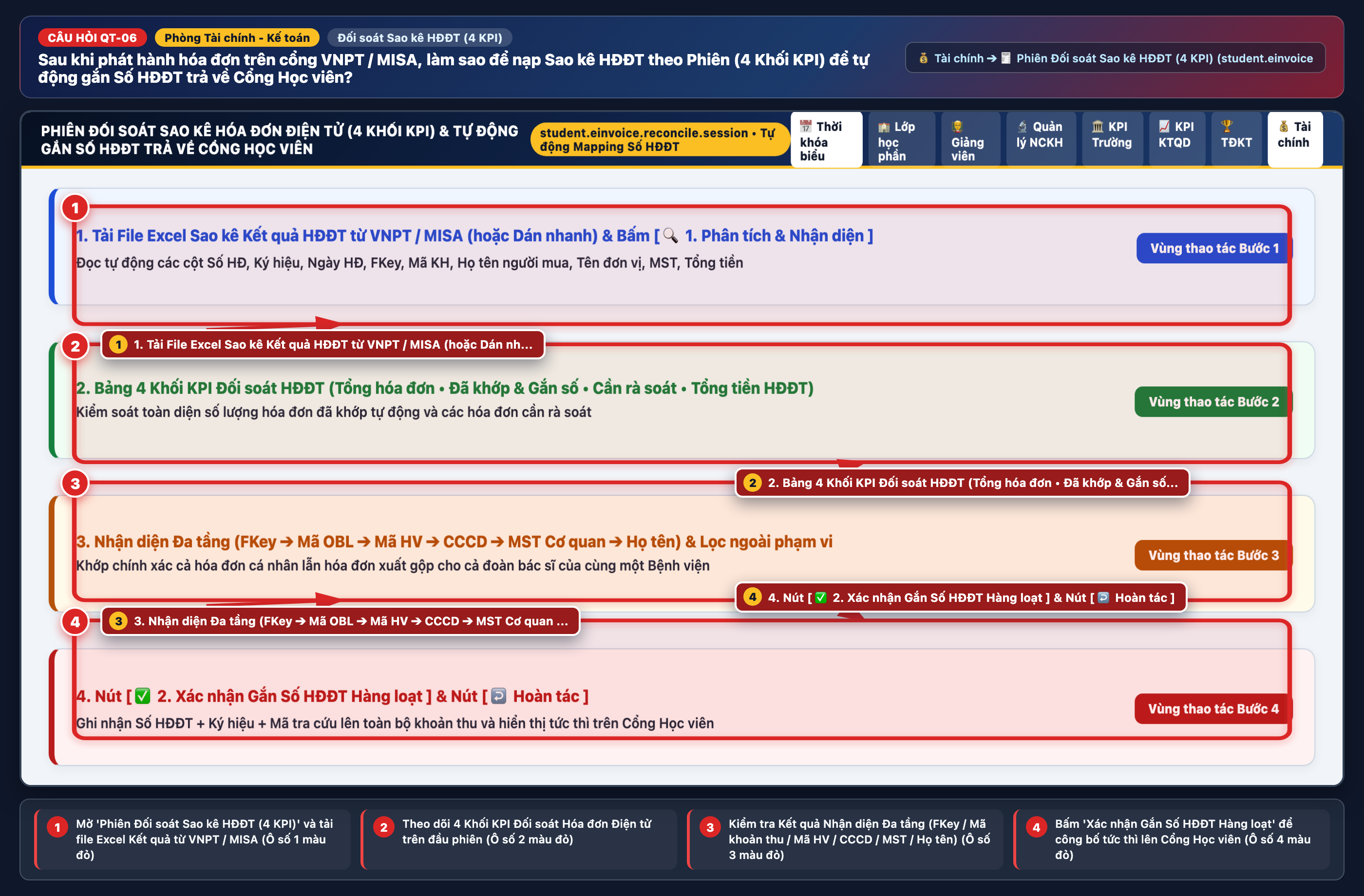
CÂU HỎI QT-06 Đối soát Sao kê HĐĐT (4 KPI) Đối tượng: Phòng Tài chính - Kế toán

Sau khi phát hành hóa đơn trên cổng VNPT / MISA, làm sao để nạp Sao kê HĐĐT theo Phiên (4 Khối KPI) để tự động gắn Số HĐĐT trả về Cổng Học viên?

Đường dẫn / Vị trí thao tác trên hệ thống: 💰 Tài chính ➔ 🧾 Phiên Đối soát Sao kê HĐĐT (4 KPI) (student.einvoice.reconcile.session)
Mở Phiên Đối soát Sao kê HĐĐT →
1
Bước 1 — Mở 'Phiên Đối soát Sao kê HĐĐT (4 KPI)' và tải file Excel Kết quả từ VNPT / MISA (Ô số 1 màu đỏ)
Vào '💰 Tài chính ➔ 🧾 Phiên Đối soát Sao kê HĐĐT (4 KPI)', tạo phiên mới, tải file Excel báo cáo/sao kê hóa đơn đã phát hành từ cổng VNPT Invoice hoặc MISA meInvoice (hoặc dán vùng bảng Excel) rồi bấm '[ 🔍 1. Phân tích & Nhận diện Hồ sơ ]'.
2
Bước 2 — Theo dõi 4 Khối KPI Đối soát Hóa đơn Điện tử trên đầu phiên (Ô số 2 màu đỏ)
Hệ thống hiển thị 4 Khối KPI: (1) Tổng số hóa đơn trong sao kê, (2) Đã khớp tự động & Đã gắn Số HĐĐT, (3) Chưa tìm thấy hồ sơ / Cần rà soát (hoặc hóa đơn xuất cho dịch vụ ngoài đào tạo), và (4) Tổng giá trị hóa đơn đã khớp (VNĐ).
3
Bước 3 — Kiểm tra Kết quả Nhận diện Đa tầng (FKey / Mã khoản thu / Mã HV / CCCD / MST / Họ tên) (Ô số 3 màu đỏ)
Hệ thống tự động bóc tách Số hóa đơn, Ký hiệu, Ngày phát hành, Mã tra cứu và khớp chính xác với khoản phải thu của học viên (kể cả hóa đơn xuất gộp cho cả đoàn theo Mã số thuế Bệnh viện).
4
Bước 4 — Bấm 'Xác nhận Gắn Số HĐĐT Hàng loạt' để công bố tức thì lên Cổng Học viên (Ô số 4 màu đỏ)
Bấm '[ ✅ 2. Xác nhận Gắn Số HĐĐT Hàng loạt ]'. Toàn bộ Số HĐĐT, Ký hiệu và Mã tra cứu được ghi vào Sổ cái phụ và hiển thị ngay lập tức trên Tab 2 Cổng /my/academic của từng học viên.
Hình minh họa trực quan (QT-06): Các ô khoanh đỏ và số 1 → 2 → 3 → 4 trên hình khớp với từng bước hướng dẫn ở trên Bấm vào hình để phóng to 2K
Sau khi phát hành hóa đơn trên cổng VNPT / MISA, làm sao để nạp Sao kê HĐĐT theo Phiên (4 Khối KPI) để tự động gắn Số HĐĐT trả về Cổng Học viên?
Lưu ý & Kinh nghiệm thực tế: Nếu trong file sao kê tổng hợp của Phòng TCKT có lẫn các hóa đơn thu dịch vụ khác không thuộc học phí sinh viên/học viên, kế toán chỉ cần bấm nút '[ 🚫 Thuộc phạm vi khác ]' để loại trừ khỏi danh sách cần rà soát.
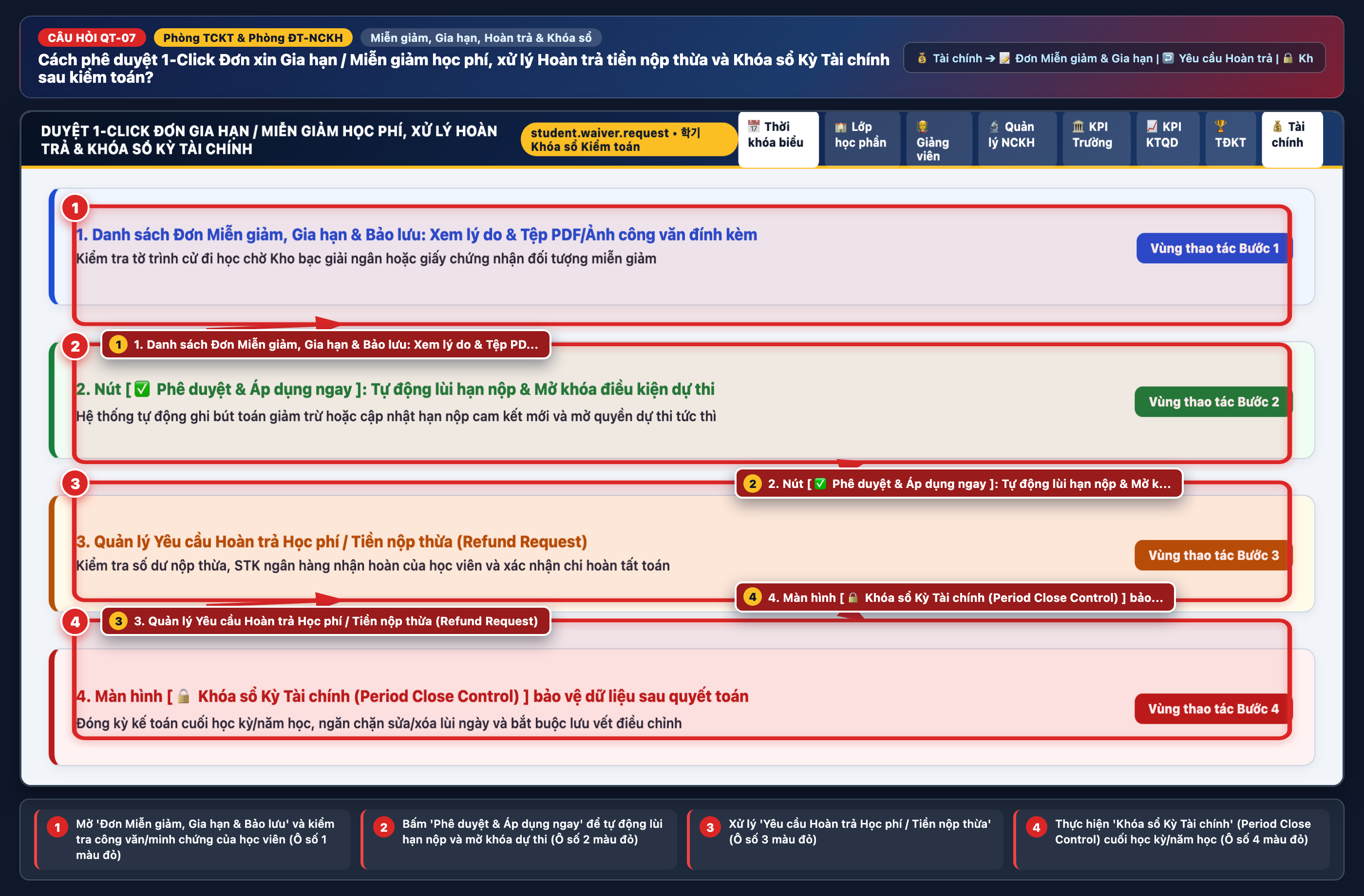
CÂU HỎI QT-07 Miễn giảm, Gia hạn, Hoàn trả & Khóa sổ Đối tượng: Phòng TCKT & Phòng ĐT-NCKH

Cách phê duyệt 1-Click Đơn xin Gia hạn / Miễn giảm học phí, xử lý Hoàn trả tiền nộp thừa và Khóa sổ Kỳ Tài chính sau kiểm toán?

Đường dẫn / Vị trí thao tác trên hệ thống: 💰 Tài chính ➔ 📝 Đơn Miễn giảm & Gia hạn | ↩️ Yêu cầu Hoàn trả | 🔒 Khóa sổ Kỳ Tài chính
Mở Quản lý Miễn giảm & Khóa sổ →
1
Bước 1 — Mở 'Đơn Miễn giảm, Gia hạn & Bảo lưu' và kiểm tra công văn/minh chứng của học viên (Ô số 1 màu đỏ)
Vào '💰 Tài chính ➔ 📝 Đơn Miễn giảm, Gia hạn & Bảo lưu', lọc các đơn ở trạng thái 'Chờ xét duyệt'. Xem lý do và tệp PDF/Ảnh công văn cử đi học hoặc giấy xác nhận đối tượng chính sách do học viên gửi từ Cổng /my/academic.
2
Bước 2 — Bấm 'Phê duyệt & Áp dụng ngay' để tự động lùi hạn nộp và mở khóa dự thi (Ô số 2 màu đỏ)
Bấm nút '[ ✅ Phê duyệt & Áp dụng ngay ]': nếu là đơn Gia hạn, hệ thống tự động cập nhật Hạn nộp mới và chuyển trạng thái dự thi của học viên sang 'Được dự thi (Có đơn gia hạn)'; nếu là đơn Miễn giảm, hệ thống tự động trừ số tiền miễn giảm vào khoản phải thu và ghi bút toán Sổ cái phụ.
3
Bước 3 — Xử lý 'Yêu cầu Hoàn trả Học phí / Tiền nộp thừa' (Ô số 3 màu đỏ)
Tại menu '↩️ Yêu cầu hoàn trả học phí', kiểm tra số dư nộp thừa, thông tin Ngân hàng / Số tài khoản nhận hoàn trả của học viên và xác nhận hoàn tất chi hoàn để cân bằng công nợ về 0 đ.
4
Bước 4 — Thực hiện 'Khóa sổ Kỳ Tài chính' (Period Close Control) cuối học kỳ/năm học (Ô số 4 màu đỏ)
Sau khi hoàn tất đối soát cuối kỳ, vào '🔒 Khóa sổ Kỳ Tài chính' để đóng kỳ kế toán. Khi kỳ đã khóa, mọi bút toán thuộc kỳ đó được bảo vệ toàn vẹn 100% chống sửa/xóa lùi ngày; mọi điều chỉnh sau khóa sổ đều phải đi qua chứng từ Điều chỉnh công nợ có lưu vết kiểm toán.
Hình minh họa trực quan (QT-07): Các ô khoanh đỏ và số 1 → 2 → 3 → 4 trên hình khớp với từng bước hướng dẫn ở trên Bấm vào hình để phóng to 2K
Cách phê duyệt 1-Click Đơn xin Gia hạn / Miễn giảm học phí, xử lý Hoàn trả tiền nộp thừa và Khóa sổ Kỳ Tài chính sau kiểm toán?
Lưu ý & Kinh nghiệm thực tế: Hàng đêm, tiến trình Robot tự động quét các đơn gia hạn đã quá ngày cam kết mà chưa nộp tiền để tự động thu hồi trạng thái gia hạn và gửi cảnh báo cho Phòng TCKT & Phòng Đào tạo.
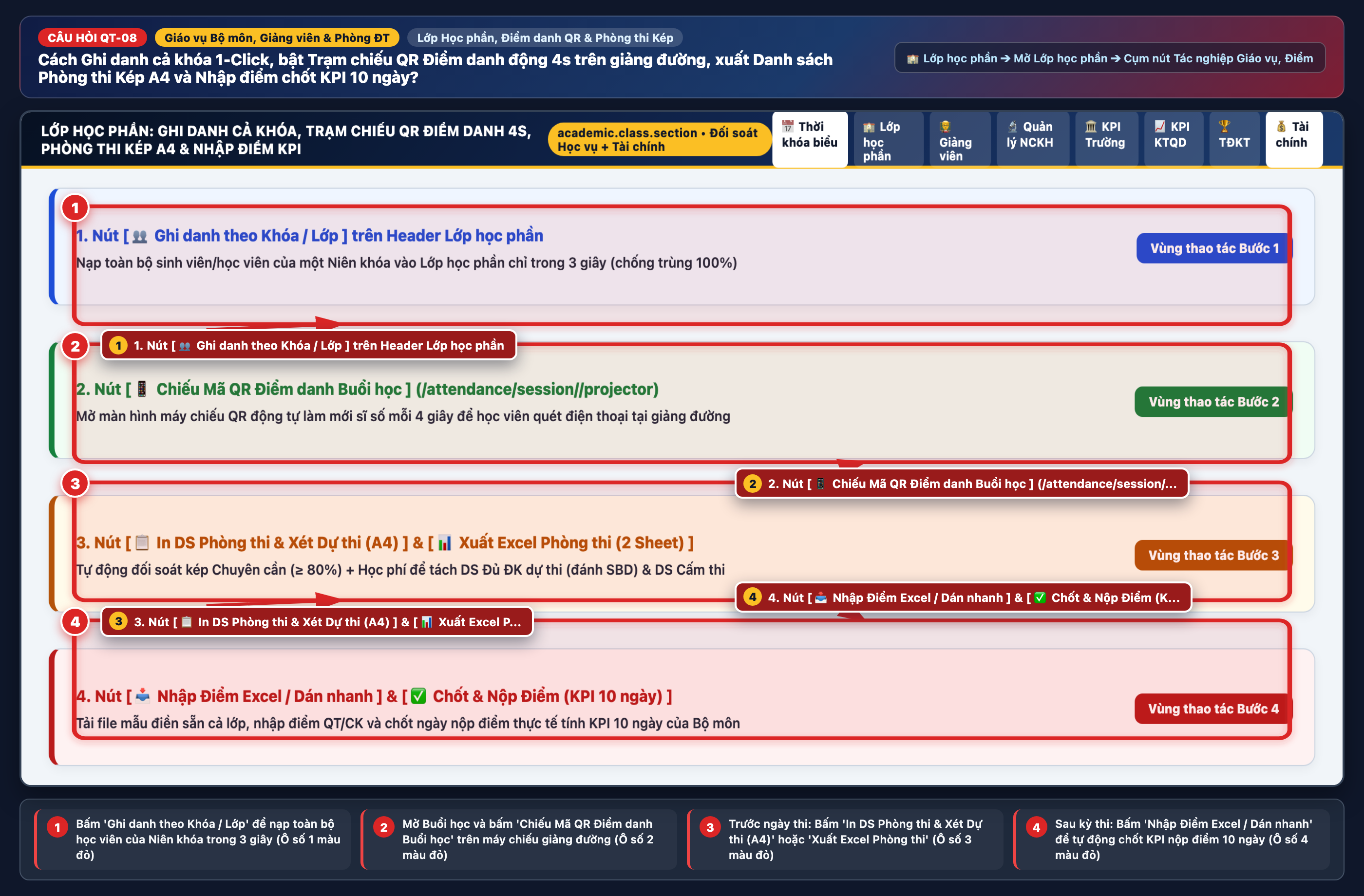
CÂU HỎI QT-08 Lớp Học phần, Điểm danh QR & Phòng thi Kép Đối tượng: Giáo vụ Bộ môn, Giảng viên & Phòng ĐT

Cách Ghi danh cả khóa 1-Click, bật Trạm chiếu QR Điểm danh động 4s trên giảng đường, xuất Danh sách Phòng thi Kép A4 và Nhập điểm chốt KPI 10 ngày?

Đường dẫn / Vị trí thao tác trên hệ thống: 🏫 Lớp học phần ➔ Mở Lớp học phần ➔ Cụm nút Tác nghiệp Giáo vụ, Điểm danh QR & Khảo thí
Mở Quản lý Lớp Học phần →
1
Bước 1 — Bấm 'Ghi danh theo Khóa / Lớp' để nạp toàn bộ học viên của Niên khóa trong 3 giây (Ô số 1 màu đỏ)
Mở hồ sơ Lớp học phần (🏫 Lớp học phần ➔ Danh sách Lớp học phần), bấm nút '[ 👥 Ghi danh theo Khóa / Lớp ]' trên thanh Header, chọn Khóa/Niên khóa rồi bấm xác nhận để ghi danh đồng loạt không trùng lặp.
2
Bước 2 — Mở Buổi học và bấm 'Chiếu Mã QR Điểm danh Buổi học' trên máy chiếu giảng đường (Ô số 2 màu đỏ)
Trong tab Lịch giảng (hoặc từ màn hình Lịch biểu giảng dạy), mở buổi học đang diễn ra và bấm '[ 📱 Chiếu Mã QR Điểm danh Buổi học ]'. Màn hình máy chiếu toàn màn hình hiển thị mã QR động và tự động cập nhật danh sách sinh viên vừa quét mỗi 4 giây.
3
Bước 3 — Trước ngày thi: Bấm 'In DS Phòng thi & Xét Dự thi (A4)' hoặc 'Xuất Excel Phòng thi' (Ô số 3 màu đỏ)
Bấm '[ 📋 In DS Phòng thi & Xét Dự thi (A4) ]' (hoặc '[ 📊 Xuất Excel Phòng thi ]'). Hệ thống tự động đối soát kép Chuyên cần (≥ 80%) + Học phí (Không nợ quá hạn) để tách rõ Danh sách Đủ điều kiện dự thi (đánh Số báo danh tự động) và Danh sách Tạm hoãn/Cấm thi kèm lý do cụ thể.
4
Bước 4 — Sau kỳ thi: Bấm 'Nhập Điểm Excel / Dán nhanh' để tự động chốt KPI nộp điểm 10 ngày (Ô số 4 màu đỏ)
Bấm '[ 📥 Nhập Điểm Excel / Dán nhanh ]' ➔ tải Bảng điểm mẫu điền sẵn danh sách lớp ➔ nhập điểm Quá trình (40%) và Điểm Thi CK (60%) rồi tải lên lại kèm tích chọn 'Đồng thời Chốt nộp điểm Bộ môn'. Hệ thống tự tính điểm tổng kết, công bố lên Cổng Học viên và ghi nhận Ngày nộp điểm thực tế để chấm đạt KPI nộp điểm đúng hạn (≤ 10 ngày).
Hình minh họa trực quan (QT-08): Các ô khoanh đỏ và số 1 → 2 → 3 → 4 trên hình khớp với từng bước hướng dẫn ở trên Bấm vào hình để phóng to 2K
Cách Ghi danh cả khóa 1-Click, bật Trạm chiếu QR Điểm danh động 4s trên giảng đường, xuất Danh sách Phòng thi Kép A4 và Nhập điểm chốt KPI 10 ngày?
Lưu ý & Kinh nghiệm thực tế: Giáo vụ Bộ môn cũng có thể bấm nút '[ 📱 Mở Cổng Khảo sát QR Sinh viên ]' ngay trên Header Lớp học phần để sinh viên quét đánh giá chất lượng giảng dạy cuối môn, kết nối trực tiếp vào chỉ tiêu KPI hài lòng người học (> 70%).
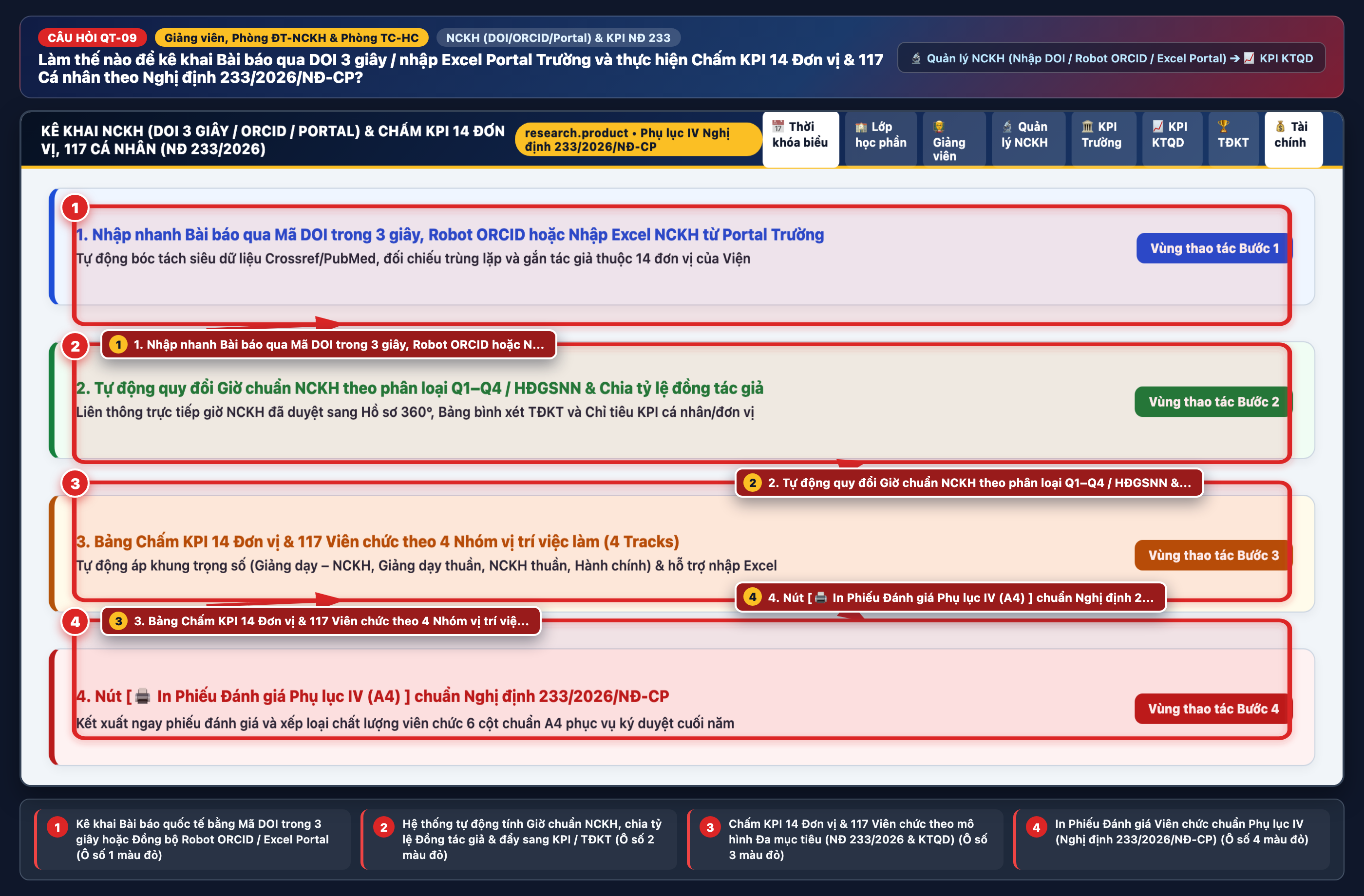
CÂU HỎI QT-09 NCKH (DOI/ORCID/Portal) & KPI Viện (NĐ 233) Đối tượng: Giảng viên, Phòng ĐT-NCKH & Phòng TC-HC

Làm thế nào để kê khai Bài báo qua DOI 3 giây / nhập Excel Portal Trường và thực hiện Chấm KPI Viện (NĐ 233) cho 14 Đơn vị & 117 Cá nhân?

Đường dẫn / Vị trí thao tác trên hệ thống: 🔬 Công bố Khoa học (Nhập DOI / Robot ORCID / Excel Portal) ➔ 📈 KPI Viện (NĐ 233) (14 Đơn vị & 117 Cá nhân)
Mở NCKH & KPI Viện (NĐ 233) →
1
Bước 1 — Kê khai Bài báo quốc tế bằng Mã DOI trong 3 giây hoặc Đồng bộ Robot ORCID / Excel Portal (Ô số 1 màu đỏ)
Vào '🔬 Công bố Khoa học': Giảng viên bấm '[ ⚡ Nhập nhanh qua DOI ]', dán mã DOI (ví dụ: 10.1016/...) để hệ thống tự động lấy Tên bài báo, Tạp chí, Năm, Tập/Số và danh sách đồng tác giả từ Crossref/PubMed; hoặc Phòng ĐT-NCKH dùng '[ 📥 Nhập Excel NCKH từ Portal Trường ]' để đối chiếu và cập nhật hàng loạt bài báo, sách/giáo trình.
2
Bước 2 — Hệ thống tự động tính Giờ chuẩn NCKH, chia tỷ lệ Đồng tác giả & đẩy sang TĐKT Viện / KPI Viện (NĐ 233) (Ô số 2 màu đỏ)
Khi sản phẩm NCKH được duyệt, hệ thống tự động quy đổi giờ chuẩn theo phân loại tạp chí (WoS/Scopus Q1–Q4, Quốc tế, Trong nước HĐGSNN) và chia chính xác theo vai trò Tác giả chính / Tác giả liên hệ / Đồng tác giả cho từng giảng viên thuộc Viện.
3
Bước 3 — Chấm KPI Viện (NĐ 233) cho 14 Đơn vị & 117 Viên chức (Ô số 3 màu đỏ)
Vào '📈 KPI Viện (NĐ 233)': mở bảng Đánh giá 14 Đơn vị hoặc 117 Cá nhân (tự động gắn đúng Khung trọng số theo 4 Track: Giảng dạy – NCKH, Giảng dạy thuần, NCKH thuần, Hành chính – Quản lý). Có thể bấm '[ ⚡ Chấm nhanh Lãnh đạo ]' hoặc xuất/nhập hàng loạt bằng Excel.
4
Bước 4 — In Phiếu Đánh giá Viên chức chuẩn Phụ lục IV (Nghị định 233/2026/NĐ-CP) (Ô số 4 màu đỏ)
Trên hồ sơ đánh giá KPI cá nhân (hoặc từ Bảng chấm nhanh), bấm nút '[ 🖨️ In Phiếu Đánh giá Phụ lục IV (A4) ]' để xuất biểu mẫu trình ký chính thức chuẩn 6 cột theo đúng Nghị định 233/2026/NĐ-CP.
Hình minh họa trực quan (QT-09): Các ô khoanh đỏ và số 1 → 2 → 3 → 4 trên hình khớp với từng bước hướng dẫn ở trên Bấm vào hình để phóng to 2K
Làm thế nào để kê khai Bài báo qua DOI 3 giây / nhập Excel Portal Trường và thực hiện Chấm KPI Viện (NĐ 233) cho 14 Đơn vị & 117 Cá nhân?
Lưu ý & Kinh nghiệm thực tế: Toàn bộ số giờ giảng dạy thực tế (Mẫu 1–8) và số giờ NCKH đã duyệt đều được liên thông tự động 100% sang các dòng chỉ tiêu KPI tương ứng kèm đường dẫn truy vết minh chứng gốc, giảng viên không bao giờ phải nhập lại hai lần.
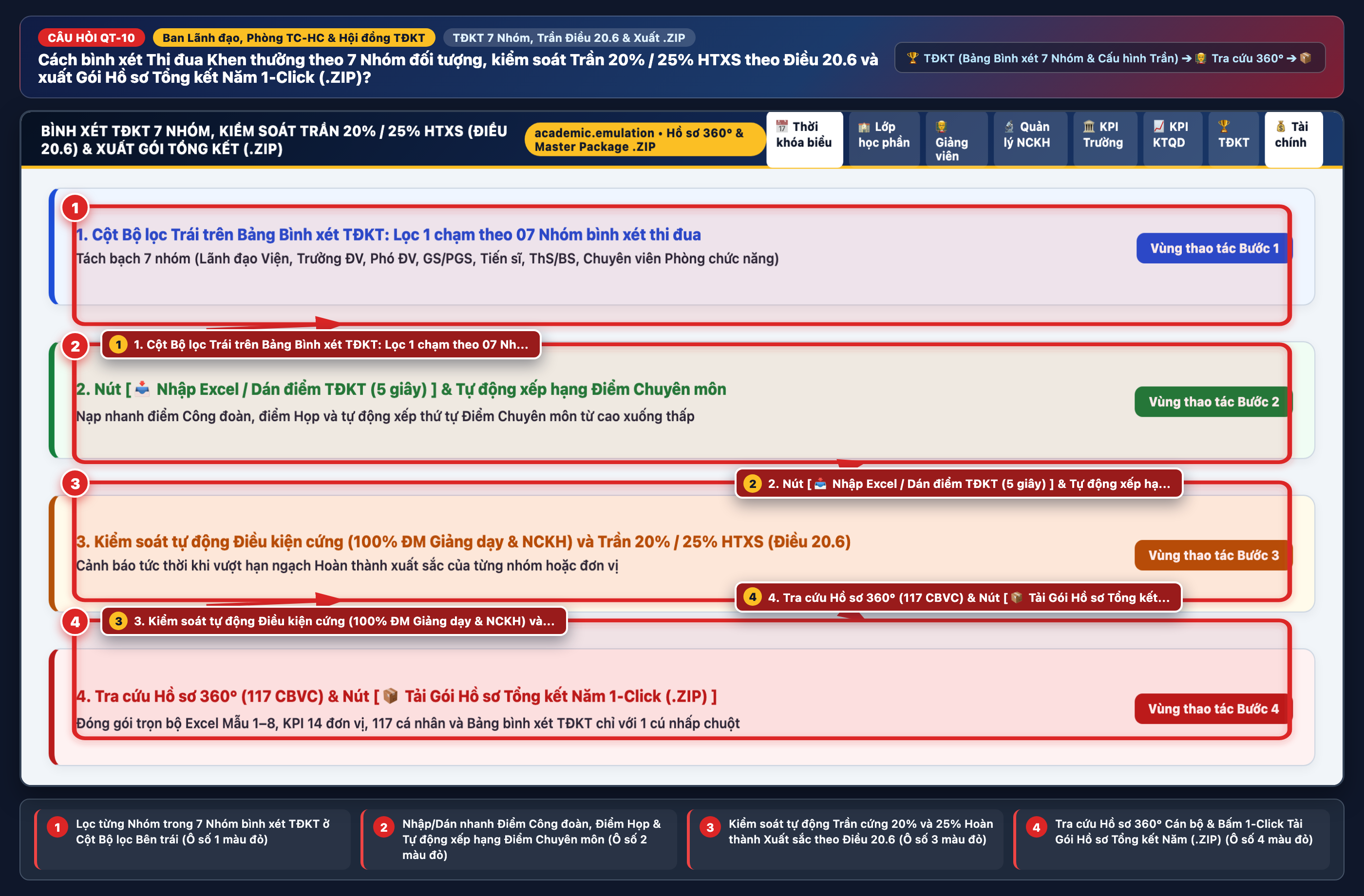
CÂU HỎI QT-10 TĐKT Viện, Trần Điều 20.6 & Xuất .ZIP Đối tượng: Ban Lãnh đạo, Phòng TC-HC & Hội đồng TĐKT

Cách bình xét TĐKT Viện theo 7 Nhóm đối tượng, kiểm soát Trần 20% / 25% HTXS theo Điều 20.6 và xuất Gói Hồ sơ Tổng kết Năm 1-Click (.ZIP)?

Đường dẫn / Vị trí thao tác trên hệ thống: 🏆 TĐKT Viện (Bảng Bình xét 7 Nhóm & Cấu hình Trần) ➔ 👨‍🏫 Tra cứu 360° ➔ 📦 Xuất Gói Tổng kết (.ZIP)
Mở Phân hệ TĐKT Viện & Tổng kết Năm →
1
Bước 1 — Lọc từng Nhóm trong 7 Nhóm bình xét TĐKT Viện ở Cột Bộ lọc Bên trái (Ô số 1 màu đỏ)
Vào '🏆 TĐKT Viện ➔ Bảng Bình xét TĐKT Viện', dùng Cột Bộ lọc Bên trái để chọn từng nhóm trong 07 Nhóm thi đua (Lãnh đạo Viện, Trưởng đơn vị, Phó đơn vị, GV GS/PGS, GV Tiến sĩ, GV Thạc sĩ/BS, Chuyên viên Phòng chức năng).
2
Bước 2 — Nhập/Dán nhanh Điểm Công đoàn, Điểm Họp & Tự động xếp hạng Điểm Chuyên môn (Ô số 2 màu đỏ)
Bấm '[ 📥 Nhập Excel / Dán điểm TĐKT (5 giây) ]' để nạp điểm Công đoàn và điểm Chuyên cần họp; hệ thống tự động tổng hợp Điểm Chuyên môn từ Giảng dạy + NCKH + Coi/Chấm thi + Hướng dẫn và sắp xếp thứ tự từ cao xuống thấp trong từng nhóm.
3
Bước 3 — Kiểm soát tự động Trần cứng 20% và 25% Hoàn thành Xuất sắc theo Điều 20.6 (Ô số 3 màu đỏ)
Hệ thống tự động kiểm tra điều kiện cứng (Đạt 100% định mức giảng dạy VÀ 100% định mức NCKH, không vi phạm kỷ luật) đồng thời kiểm soát chặt chẽ tỷ lệ tối đa 20% HTXS bình thường (hoặc 25% khi có thành tích xuất sắc nổi trội theo Điều 20.6 Nghị định 233/2026/NĐ-CP).
4
Bước 4 — Tra cứu Hồ sơ 360° Cán bộ & Bấm 1-Click Tải Gói Hồ sơ Tổng kết Năm (.ZIP) (Ô số 4 màu đỏ)
Mở '👨‍🏫 Giảng viên ➔ Tra cứu 360° (117 CBVC)' để xem toàn diện Giảng dạy – NCKH – KPI – TĐKT trên 1 màn hình và ký xác nhận số liệu; cuối năm bấm '[ 📦 Tải Gói Hồ sơ Tổng kết Năm (.ZIP) ]' (/kpi/export/master-package) để tải trọn bộ sổ Excel Mẫu 1–8, Bảng KPI 14 đơn vị, 117 cá nhân và Bảng bình xét TĐKT.
Hình minh họa trực quan (QT-10): Các ô khoanh đỏ và số 1 → 2 → 3 → 4 trên hình khớp với từng bước hướng dẫn ở trên Bấm vào hình để phóng to 2K
Cách bình xét TĐKT Viện theo 7 Nhóm đối tượng, kiểm soát Trần 20% / 25% HTXS theo Điều 20.6 và xuất Gói Hồ sơ Tổng kết Năm 1-Click (.ZIP)?
Lưu ý & Kinh nghiệm thực tế: Cán bộ, giảng viên có thể chủ động mở mục 'Hồ sơ 360° Của Tôi' để rà soát toàn bộ giờ giảng, sản phẩm NCKH, điểm KPI và gửi yêu cầu Phúc khảo trực tuyến kèm minh chứng nếu cần điều chỉnh số liệu trước khi Hội đồng khóa sổ cuối năm.
Phóng to ảnh hướng dẫn FAQ